

Consegne Magazzino
Tutte le consegne di magazzino sono elencate qui. Puoi aggiungere nuove consegne con il pulsante 'Nuova Consegna'.
Tutte le consegne di magazzino sono elencate qui. Puoi aggiungere nuove consegne con il pulsante 'Nuova Consegna'.
warehouse.Registrare le consegne richiede il permesso di amministratore di magazzino. È così che la merce in arrivo dai fornitori entra nelle giacenze.
Come funziona
Consulta le consegne
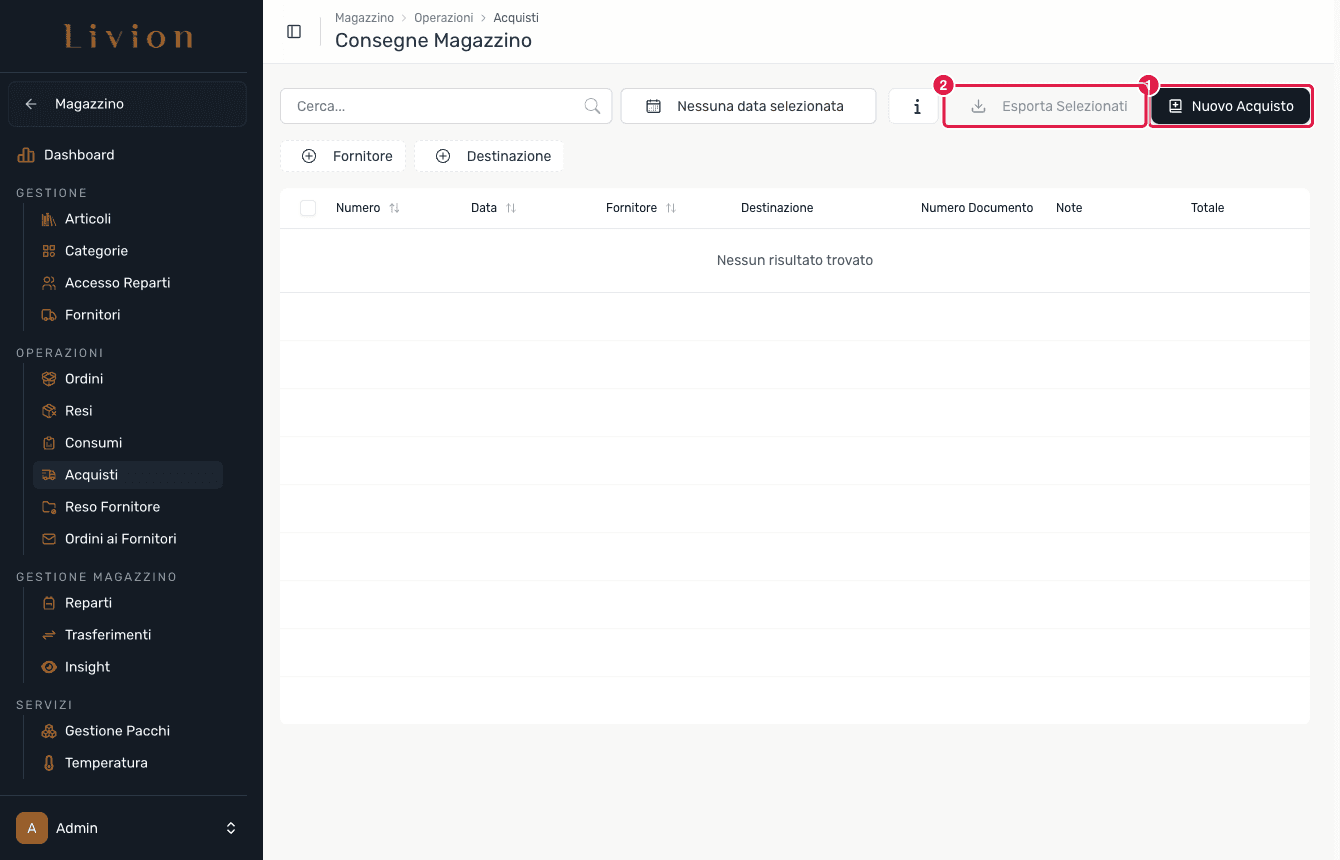
Nel modulo Magazzino apri Operazioni → Consegne Magazzino. Ogni consegna registrata è elencata con fornitore, numero documento e data. Avviane una nuova con Nuova Consegna. (Nell'interfaccia una consegna è chiamata "Acquisto": troverai i pulsanti Nuovo Acquisto ed Esporta Selezionati.)
Registra una nuova consegna
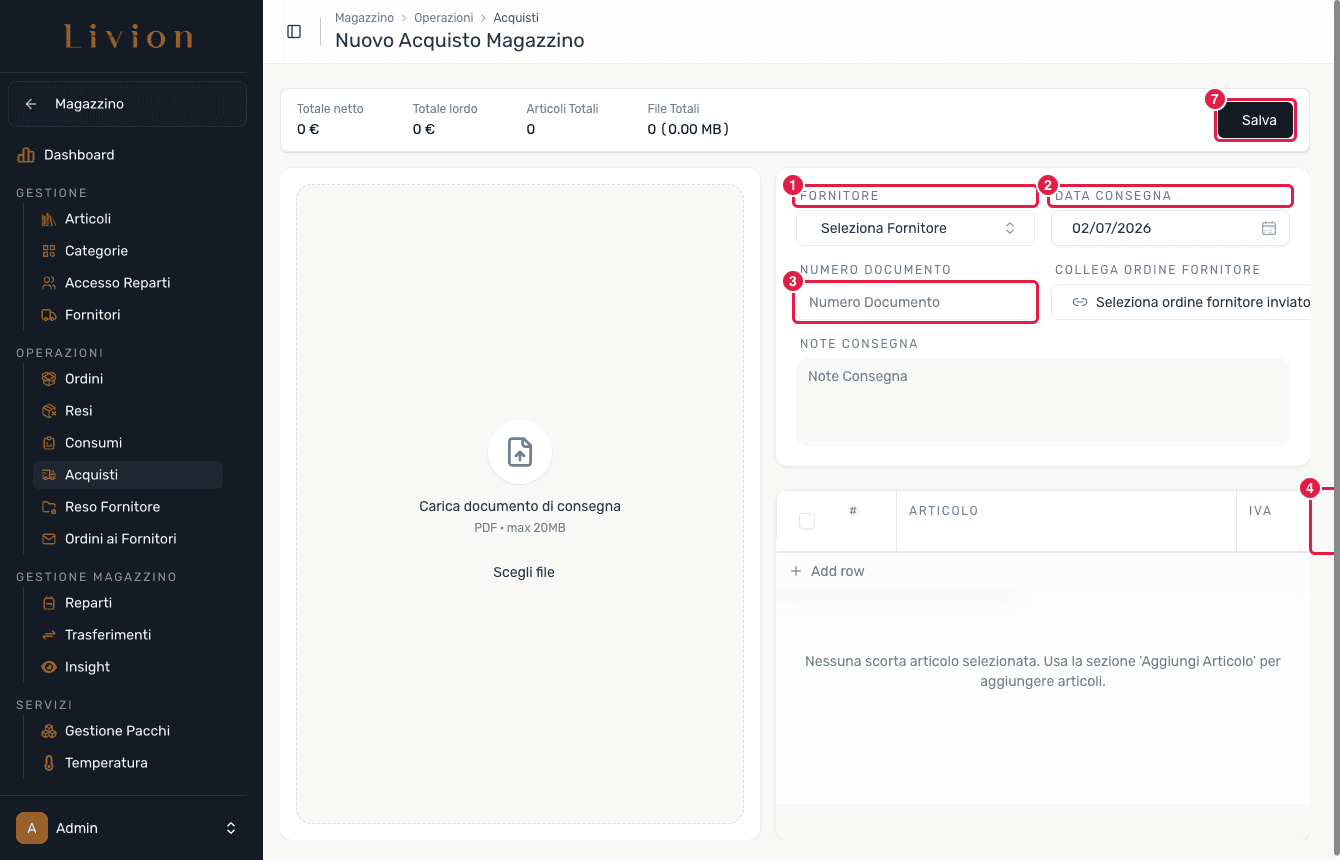
In Nuova Consegna, scegli il fornitore, la data di consegna (non può essere futura) e il numero documento. Poi aggiungi le righe articolo, ognuna con quantità, prezzo unitario e destinazione — il magazzino centrale o un reparto specifico. Fai clic su Salva per registrare la consegna. Invece di digitare le righe a mano, puoi trascinare un documento fornitore nell'area Upload delivery document (PDF, max 20MB) per estrarre le righe articolo — vedi Importa da un PDF qui sotto.
Modifica o elimina una consegna
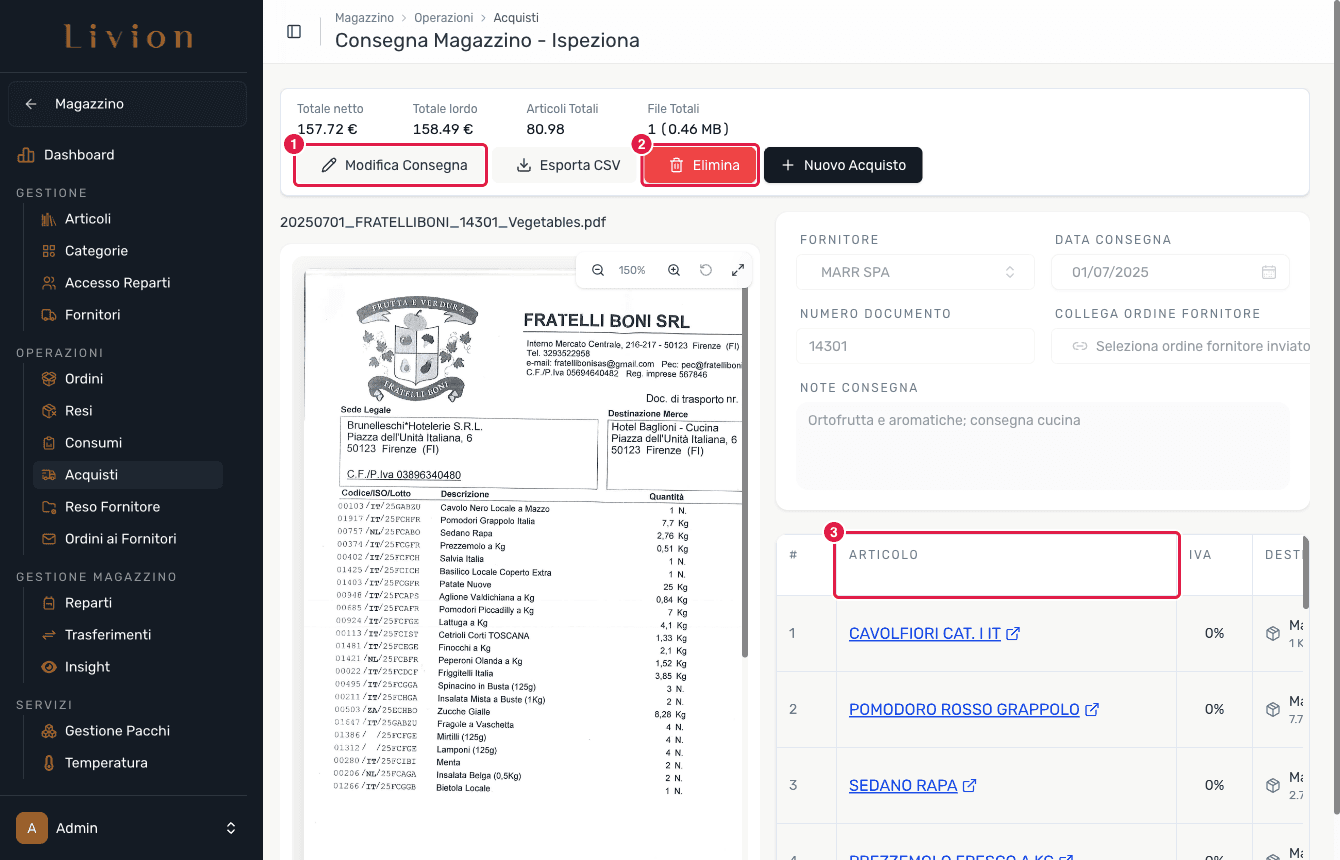
Apri una consegna per rivederla o correggerla. Il dettaglio elenca le righe articolo con le azioni Modifica ed Elimina. La modifica riequilibra le giacenze e l'eliminazione è una eliminazione reversibile che annulla le giacenze della consegna.
Cosa succede dopo
- L'invio di una consegna aggiunge la merce consegnata alla destinazione di ogni riga (il magazzino o un reparto) tramite movimenti di giacenza, e registra il prezzo d'acquisto fornitore/articolo.
- La modifica di una consegna corregge le giacenze con un movimento di Tipo
AUTOMATIC_STOCK_UPDATE. - L'eliminazione di una consegna è una eliminazione reversibile che annulla le giacenze della consegna.
- Il caricamento di un PDF nel modulo Nuova Consegna estrae le righe articolo (OCR) e le abbina al catalogo.
La data di consegna non può essere futura e un controllo antiduplicati blocca una seconda consegna con lo stesso fornitore, numero documento e giorno lavorativo.
Importa da un PDF
Invece di digitare le righe a mano, Livion può creare la consegna direttamente dal documento di consegna di un fornitore. Ti serve il documento in formato PDF — i PDF generati digitalmente funzionano meglio.
L'estrazione corretta dei documenti scritti a mano non è garantita. Ogni riga che il sistema non riesce a confrontare con sicurezza viene segnalata per la tua conferma.
Carica il documento
Apri il modulo Magazzino, avvia una nuova consegna da PDF e carica il documento del fornitore.
Controlla le righe estratte
Livion estrae le righe e le confronta con i prodotti del tuo catalogo. Le righe confrontate con sicurezza sono pronte.
Conferma le corrispondenze incerte
Le righe su cui il sistema non è sicuro sono segnate come corrispondenze incerte. Controlla ognuna e scegli il prodotto di catalogo corretto, oppure lasciala non confrontata.
Conferma la consegna
Quando le righe sono corrette, conferma la consegna. Registra la stessa consegna, i movimenti di giacenza, i listini fornitore e gli eventi di audit di una consegna manuale.