

Trasferimento Inventario
Sposta articoli tra i reparti e il magazzino. Seleziona origine e destinazione, poi scegli articoli e quantità da trasferire.
Il Trasferimento Inventario sposta le giacenze tra le posizioni — dal magazzino al reparto, dal reparto al magazzino o tra reparti — e registra ogni movimento, così i saldi restano tracciabili.
warehouse.Per eseguire trasferimenti in qualsiasi direzione serve il permesso di amministratore di magazzino. Gli utenti di reparto dispongono di un trasferimento self-service limitato, solo dal proprio reparto.
Come funziona
Apri il Trasferimento Inventario
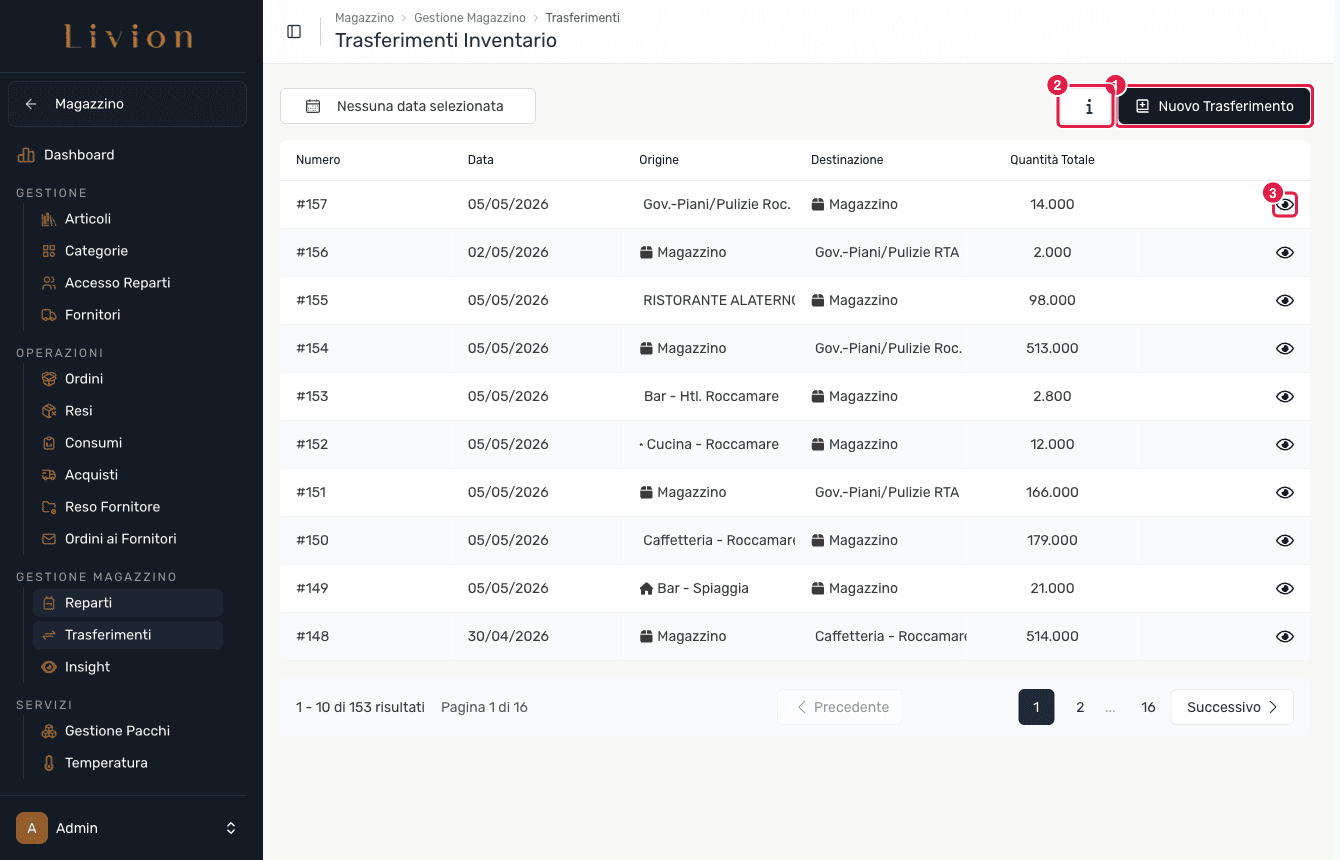
Nel modulo Magazzino apri Gestione giacenze → Trasferimento Inventario, oppure usa il punto di accesso Trasferisci Stock nell'Inventario Reparto. La pagina elenca i trasferimenti passati; fai clic su Nuovo Trasferimento per avviarne uno.
Scegli origine e destinazione
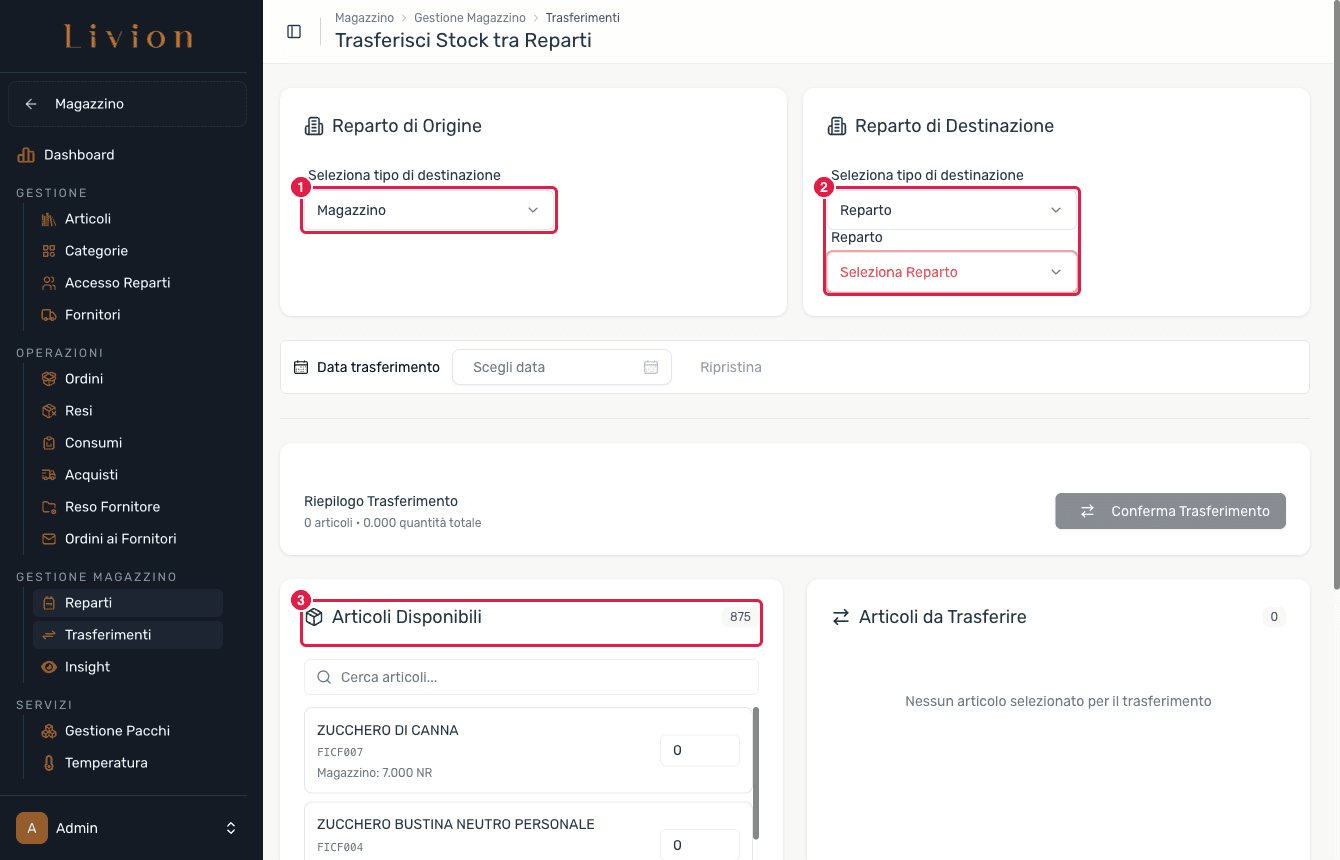
Seleziona un'Origine e una Destinazione. Entrambe possono essere il magazzino centrale o un reparto, così puoi spostare giacenze magazzino↔reparto o reparto↔reparto. Origine e destinazione non possono coincidere.
Aggiungi articoli e conferma
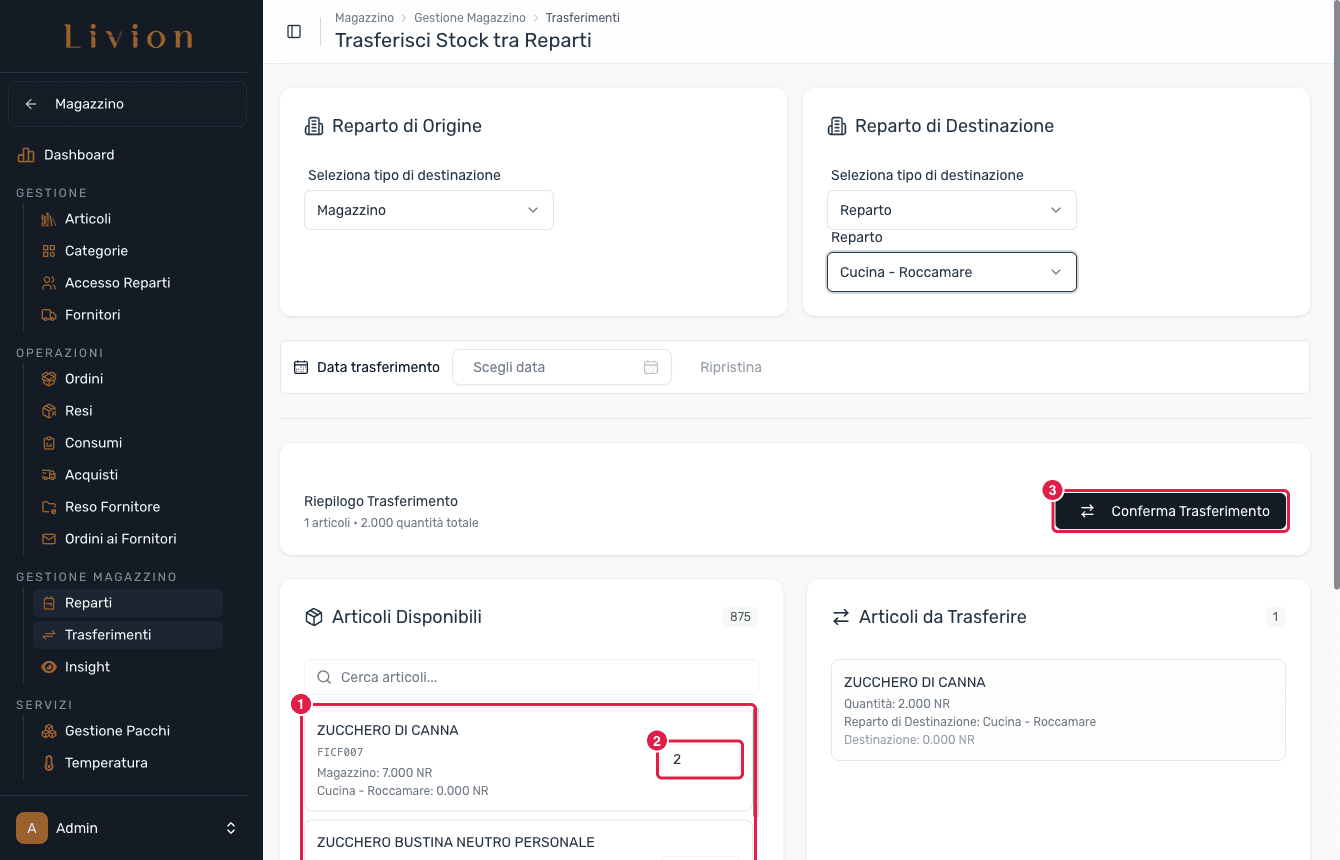
Aggiungi ogni articolo da spostare e inserisci una quantità maggiore di zero. Controlla l'elenco, poi conferma. La conferma avvisa che questa azione non può essere annullata.
Cosa succede dopo
- Il trasferimento viene eseguito come processo asincrono. Applica le variazioni di giacenza — l'origine viene decrementata e la destinazione incrementata — e scrive un record di trasferimento insieme ai relativi movimenti di magazzino.
- Se una parte fallisce, l'intero trasferimento viene annullato, così le giacenze non restano mai in uno stato intermedio.
- Apri un trasferimento completato per vederne il dettaglio ed esportarlo in CSV nel formato Livion o TeamSystem.
Un trasferimento confermato non può essere annullato. Per invertirlo, registra un nuovo trasferimento nella direzione opposta. Gli utenti di reparto possono trasferire solo dal proprio reparto verso una destinazione di reparto.