

Gestione articoli
Crea, modifica ed elimina gli articoli del catalogo di magazzino.
La Gestione Articoli è il catalogo di tutto ciò che il magazzino tiene sotto controllo. Ogni articolo ha un nome, una categoria, un'aliquota IVA e una confezione, e diventa disponibile per tutti i reparti che lavorano con le giacenze.
warehouse.Per gestire gli articoli serve il permesso di amministratore di magazzino. I reparti vedono il catalogo ma non creano né eliminano articoli da qui.
Come funziona
Apri la Gestione Articoli
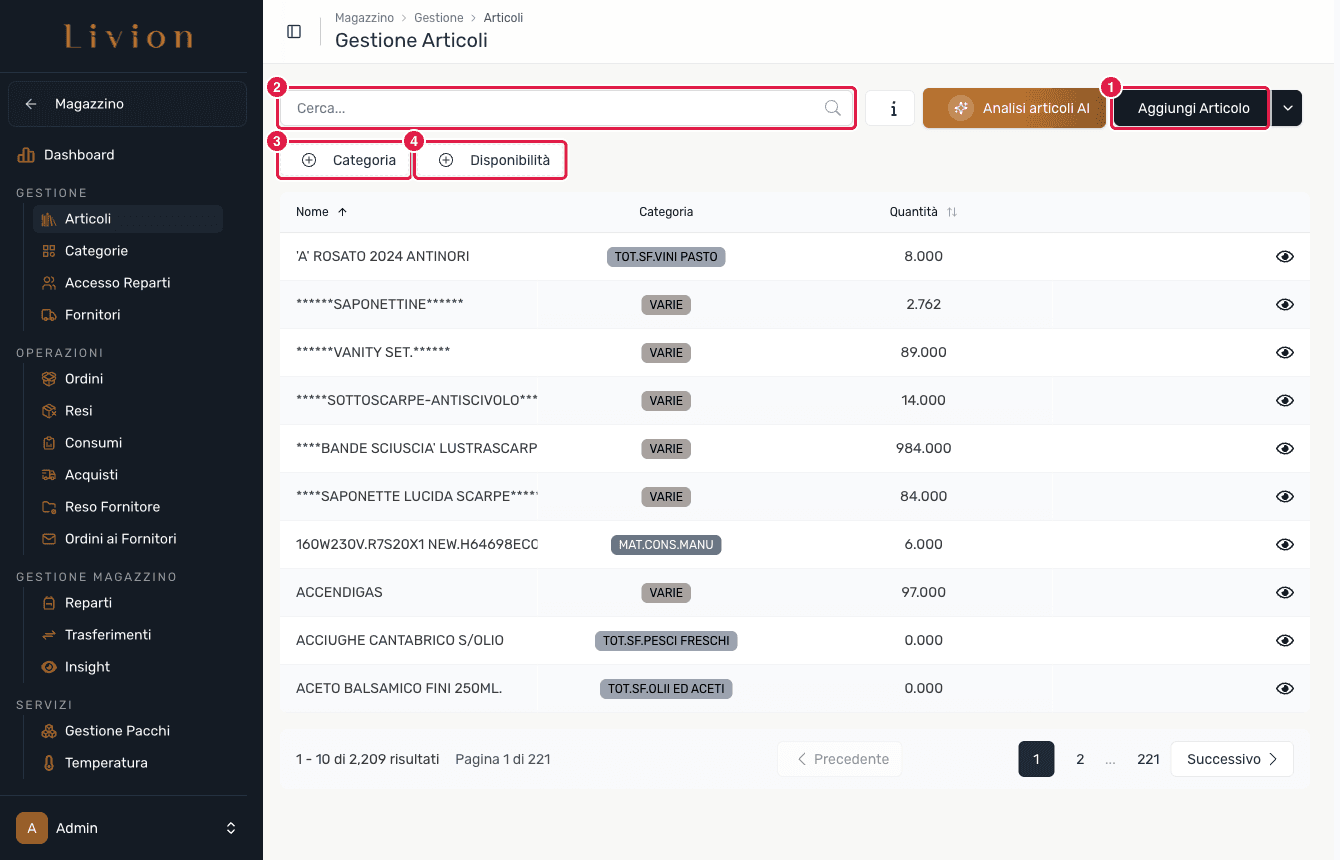
Nel modulo Magazzino apri Gestione → Articoli. La pagina elenca ogni articolo del catalogo con la sua categoria e la quantità attuale. Usa la barra di ricerca per trovare un articolo per nome, oppure restringi l'elenco con i filtri Categoria e Disponibilità.
Aggiungi un articolo
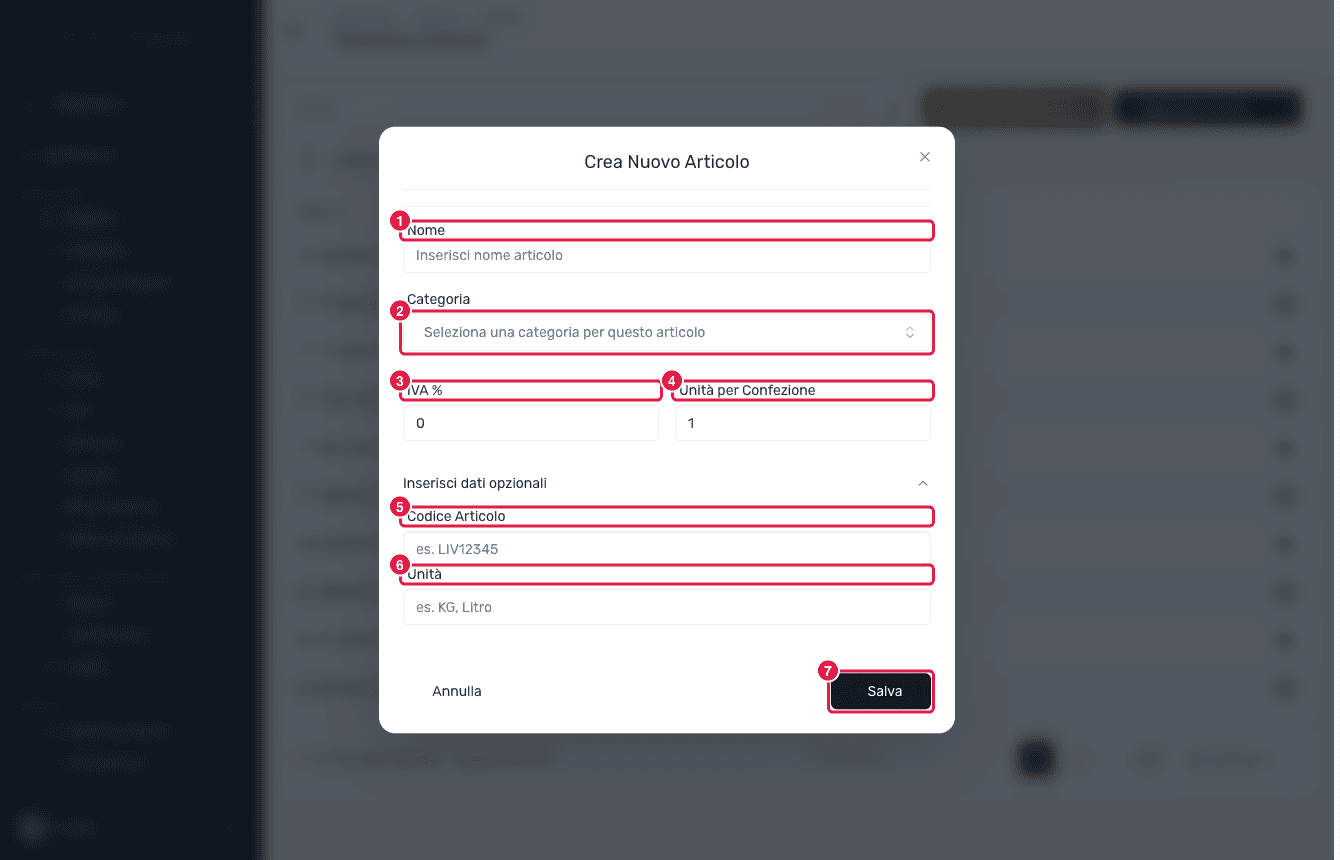
Fai clic su Aggiungi Articolo e compila il modulo. Nome e Categoria
sono obbligatori; il menu della categoria è ricercabile. Imposta l'IVA % e le
Unità per Confezione e, se vuoi, espandi Inserisci dati opzionali per
aggiungere un Codice Articolo e un'Unità (ad esempio KG o Litro). Fai
clic su Salva.
Consulta, modifica o elimina un articolo
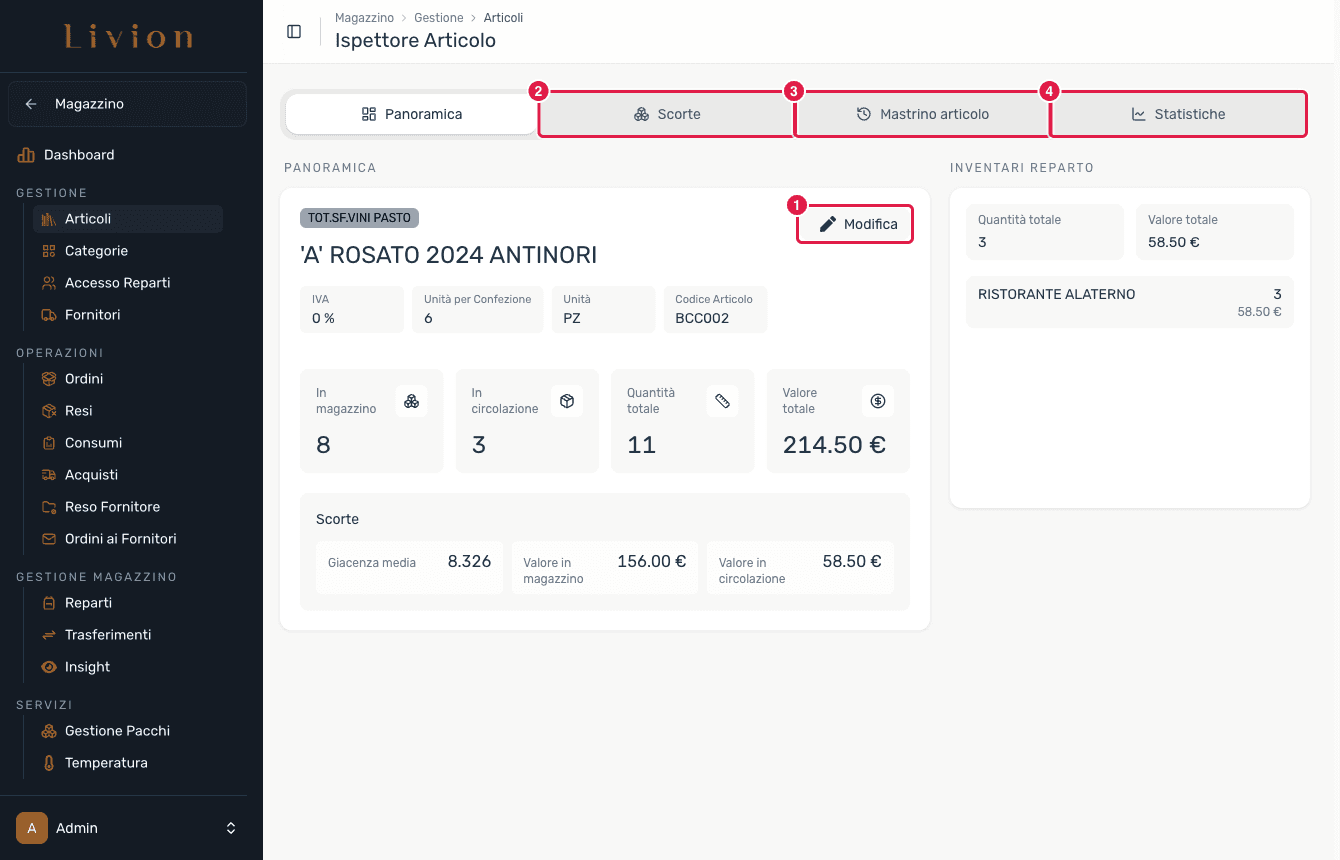
Apri un articolo per accedere alla sua scheda. La panoramica mostra categoria, IVA, confezione e le giacenze in tempo reale, mentre le schede Stock, Mastrino articolo e Statistiche dettagliano dove si trova l'articolo e come si è mosso. Usa Modifica per cambiarne i dati o eliminalo dalla finestra di modifica.
Modifica la giacenza di un articolo
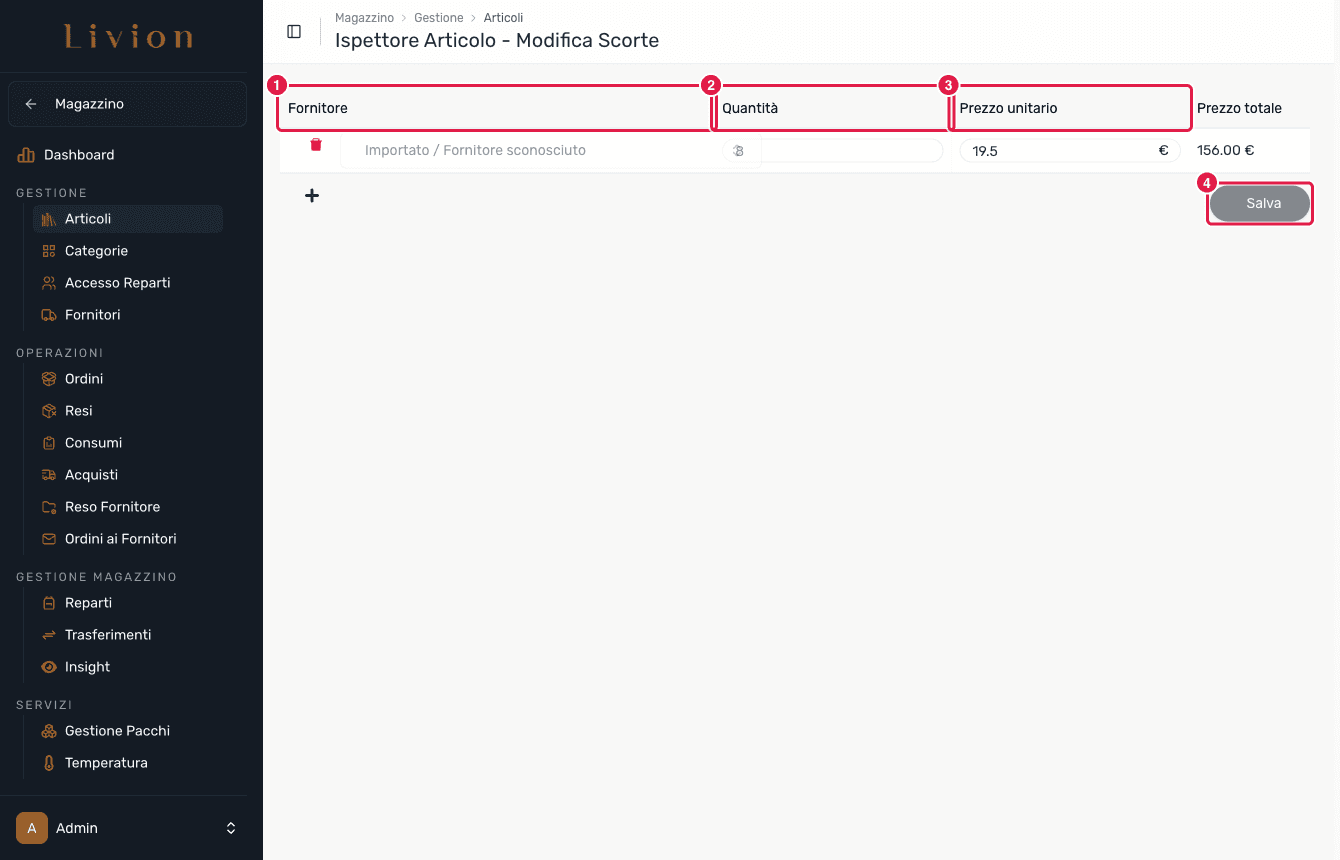
Dalla scheda articolo apri Modifica Stock per rettificare le righe di giacenza dell'articolo per fornitore — ogni riga ha un fornitore, una quantità e un prezzo unitario. Il salvataggio registra transazioni di stock di magazzino (una manipolazione manuale delle giacenze) che alimentano i movimenti dell'articolo.
Esegui un'analisi articoli AI
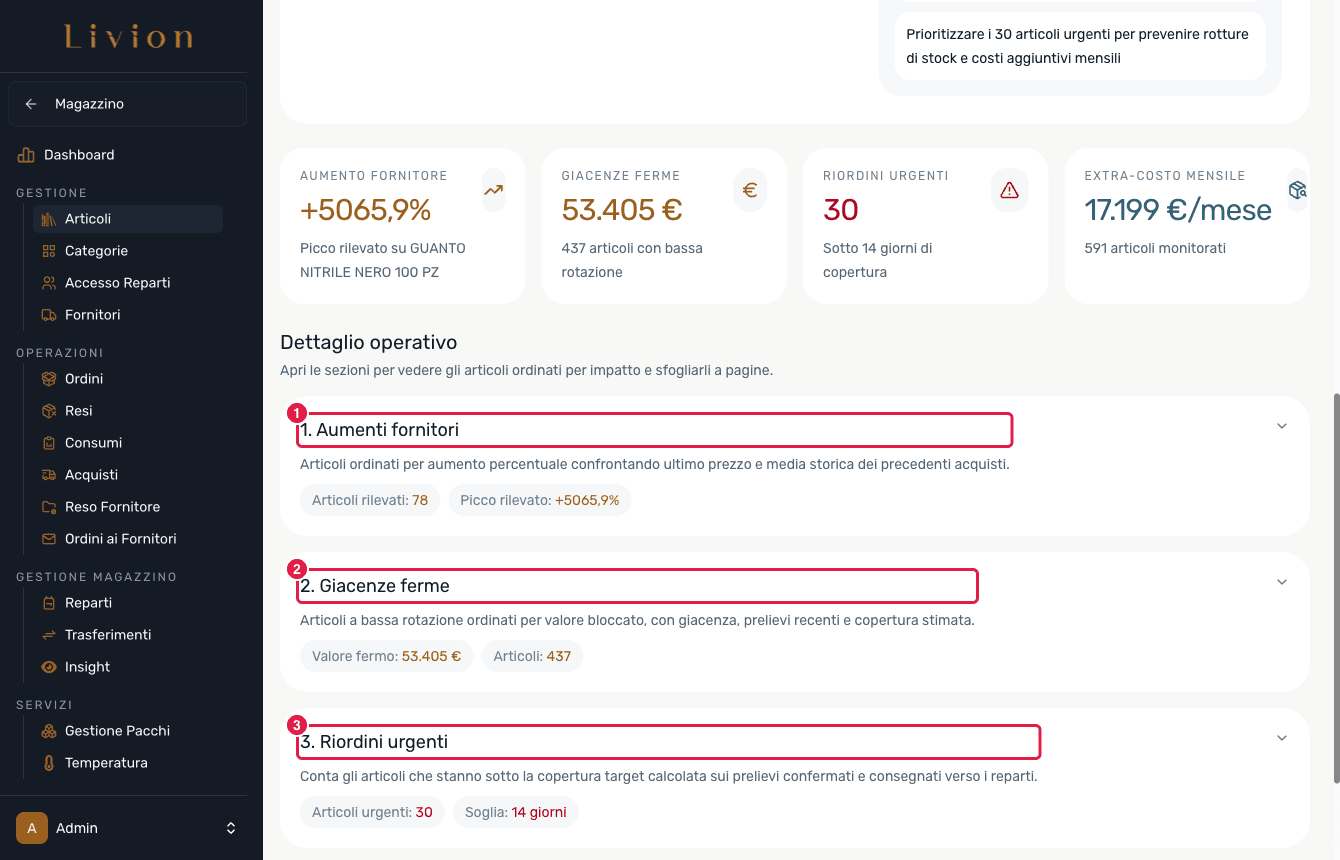
Dall'elenco articoli apri Analisi articoli AI e fai clic su Crea Report per calcolare quattro sezioni: 1 Aumenti fornitore, 2 Giacenze stagnanti, 3 Riordini urgenti e 4 Costo extra mensile. Analizza i dati di magazzino esistenti e memorizza un report.
Cosa succede dopo
- Il salvataggio crea o aggiorna un articolo di catalogo utilizzabile da ogni reparto.
- Un nuovo articolo parte da giacenza zero; le quantità cambiano solo quando si registrano movimenti (consegne, trasferimenti, consumi, resi), e ogni movimento compare nei movimenti dell'articolo.
- La modifica della giacenza registra transazioni di stock di magazzino e compare nei movimenti; è bloccata mentre è in esecuzione un processo di stock.
- L'analisi articoli AI legge solo i dati esistenti e memorizza un report: non scrive alcun movimento di giacenza.
L'eliminazione di un articolo è una eliminazione reversibile: l'articolo viene nascosto e i reparti non possono più utilizzarlo, ma la sua cronologia resta e può essere ripristinato in qualsiasi momento.