

Self-service reparto
Ordina scorte, registra consumi, restituisci articoli e trasferisci stock per il tuo reparto.
Questa guida è per gli utenti di reparto. Tutto ciò che trovi qui è self-service solo per il tuo reparto — la tua giacenza, gli ordini, i resi, i consumi e i trasferimenti tra reparti. Non puoi gestire il catalogo, i fornitori o la configurazione, e non vedi i dati degli altri reparti.
department.Per gestire le tue giacenze serve il permesso WAREHOUSE_DEPARTMENT_INVENTORY.
Per trasferire stock a un altro reparto serve inoltre il permesso
WAREHOUSE_DEPARTMENT_STOCK_TRANSFER. Le pagine del tuo reparto si trovano sotto
/department/me/*.
Sei un amministratore di magazzino?
Questa pagina è per gli utenti di reparto. Se gestisci l'intero magazzino, segui invece le guide per amministratori su ordini, resi, consumi e trasferimenti — la conferma degli ordini, l'accettazione dei resi e l'evasione delle richieste avvengono dal lato amministratore.
Consulta la tua giacenza
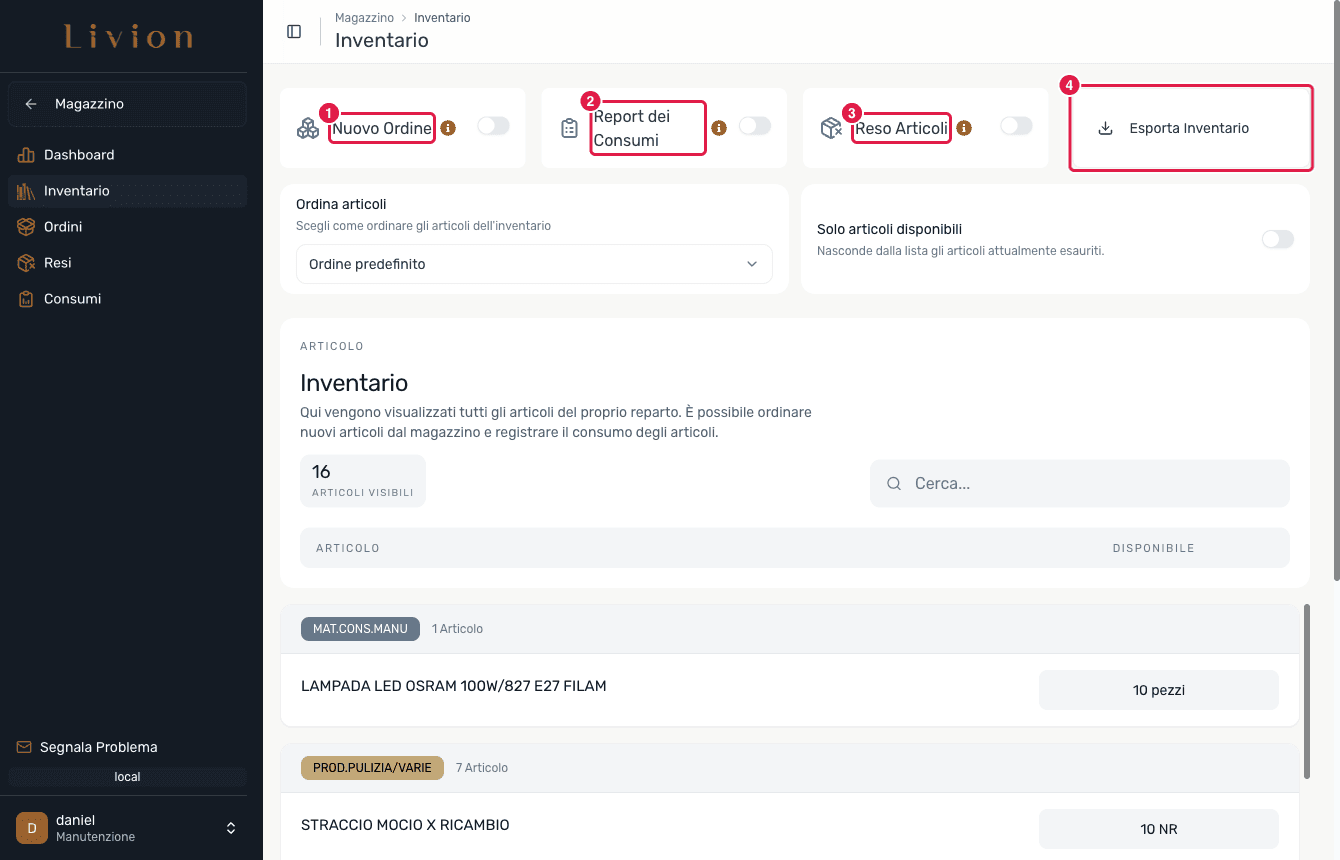
Apri Inventario (/department/me/inventory) per vedere ogni articolo tenuto
dal tuo reparto con la quantità attuale. Questa schermata è la tua base: da qui
passi tra tre modalità — nuovo ordine, report consumo e restituisci
articoli — e puoi usare Export Inventory per esportare la giacenza in CSV
o PDF, ad esempio per un conteggio o un promemoria rapido.
Ordina scorte dal magazzino
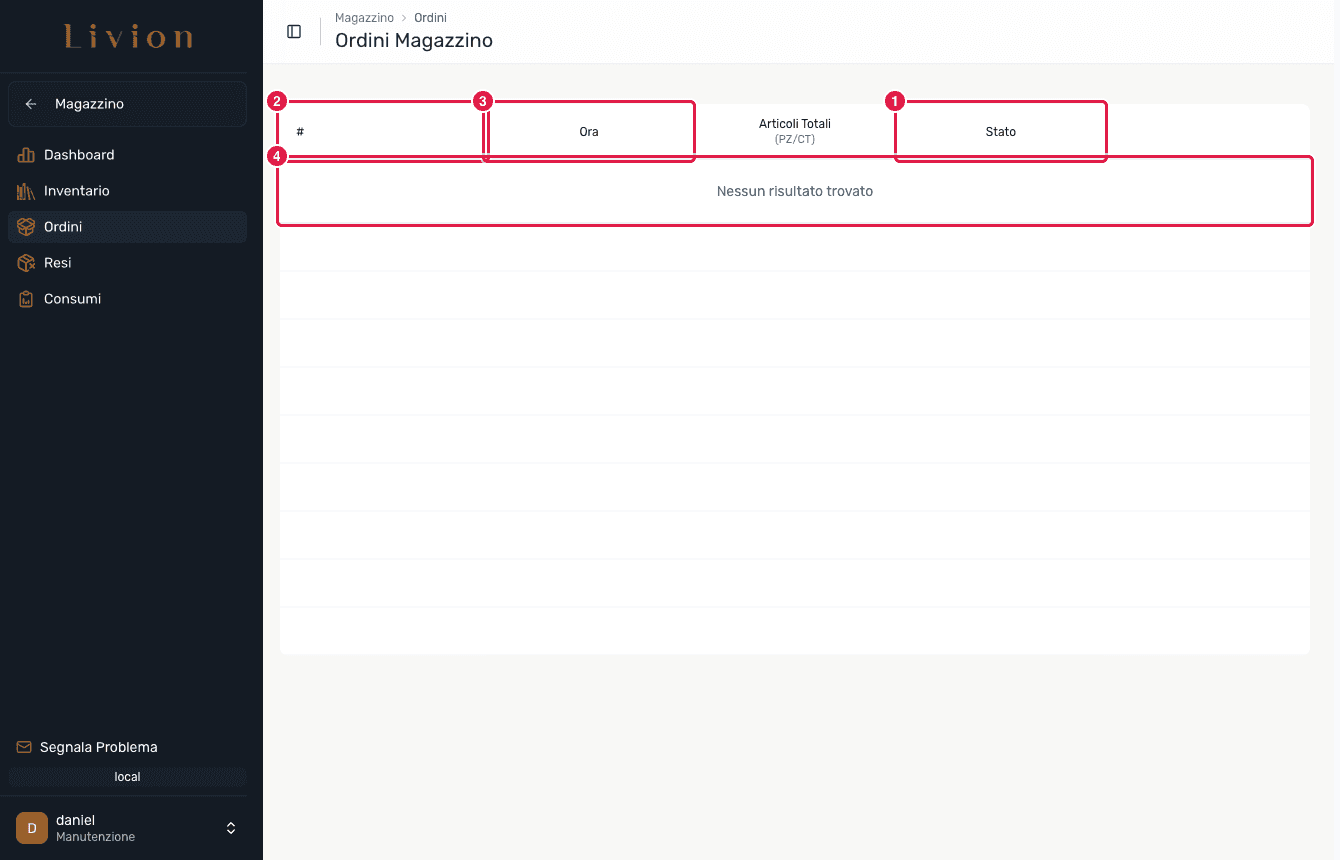
Apri Ordini Magazzino (/department/me/order) per creare un ordine degli
articoli che ti servono. Quando invii, l'ordine viene inviato al magazzino come
Open (aperto) e il team del magazzino riceve una notifica. Gli articoli
arrivano nella tua giacenza solo dopo che il magazzino conferma ed evade
l'ordine — l'ordine da solo non sposta le giacenze.
Puoi vedere i tuoi ordini e seguirne lo stato: Open, Out for Delivery, Delivered, Confirmed o Declined.
Chi conferma un ordine
La conferma di un ordine e la marcatura come consegnato spettano all'amministratore di magazzino, non al tuo reparto. Il tuo compito è creare l'ordine e seguirne lo stato.
Registra i consumi
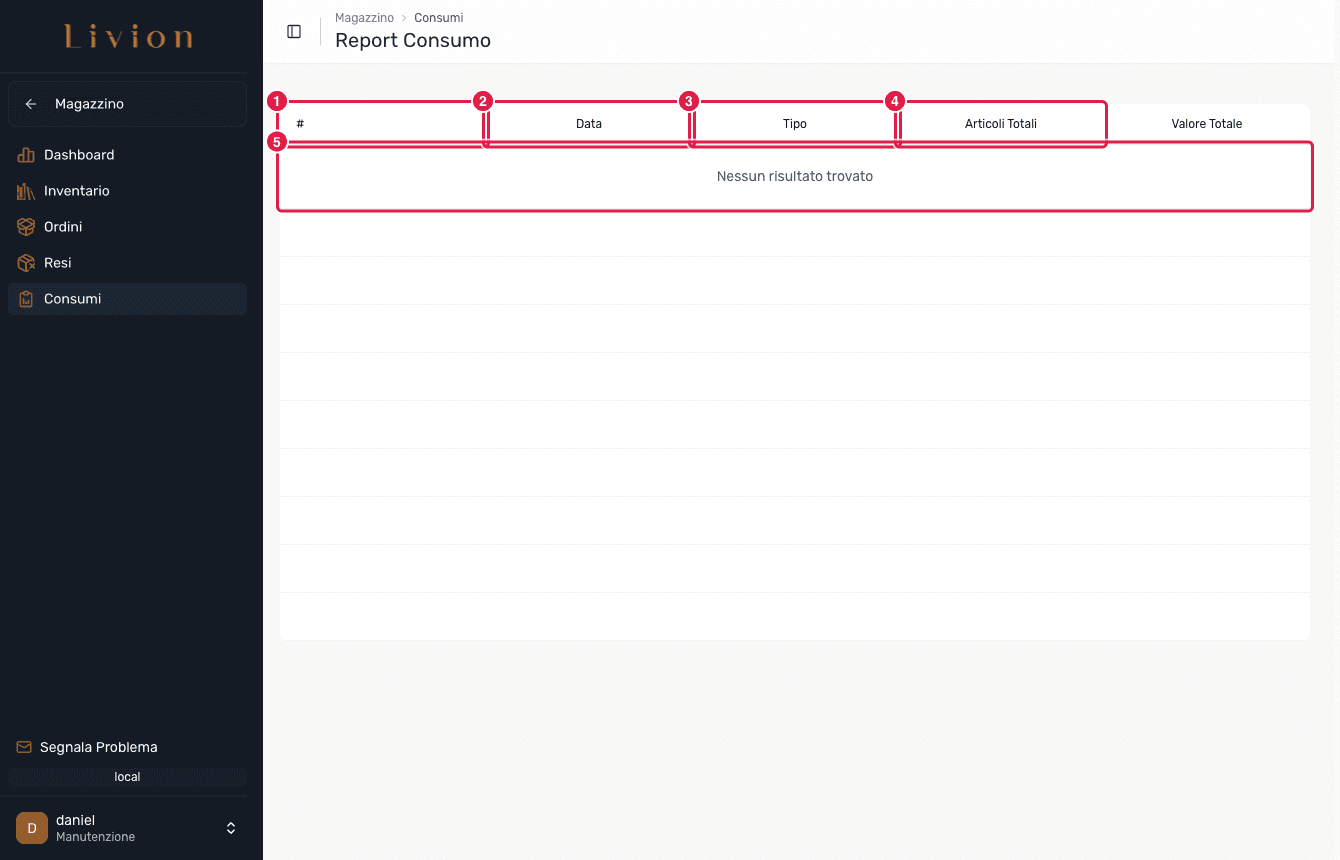
Apri Report Consumo (/department/me/consumption) per registrare ciò che il
tuo reparto ha utilizzato. Scegli un tipo per ogni report — Consumed
(consumato), Expired/Damaged (scaduto/danneggiato) o Gifted (regalato) —
e inserisci le quantità. L'invio di un report toglie la quantità dalla tua
giacenza.
Puoi vedere i report passati e annullarne uno se è stato un errore: l'annullamento riaggiunge gli articoli alla tua giacenza. I report di grandi dimensioni vengono elaborati in background, quindi la giacenza può aggiornarsi con qualche istante di ritardo.
Restituisci articoli al magazzino
Apri Resi di magazzino (/department/me/return) per rimandare articoli al
magazzino. Quando invii un reso, la quantità esce subito dalla tua giacenza e
il reso resta Pending (in sospeso) finché il magazzino non decide:
- Accepted (accettato) — gli articoli entrano nel magazzino.
- Rejected (rifiutato) — gli articoli tornano nella tua giacenza.
Trasferisci stock a un altro reparto
Apri Trasferimento Stock Dipartimento
(/warehouse/inventory/department-transfer) per spostare stock dal tuo reparto a
un altro reparto. Serve il permesso WAREHOUSE_DEPARTMENT_STOCK_TRANSFER.
Il tuo reparto è bloccato come origine e la destinazione deve essere un reparto — non puoi trasferire di nuovo nel magazzino in questo modo. Scegli articoli e quantità, seleziona il reparto di destinazione e conferma. Il trasferimento avvisa che questa azione non può essere annullata e poi viene elaborato in background.
Cosa succede dopo
- Gli ordini che inserisci restano al magazzino finché un amministratore non li conferma; solo allora lo stock arriva nella tua giacenza.
- I report di consumo e i resi accettati riducono la giacenza del tuo reparto; un report di consumo annullato e un reso rifiutato la riaggiungono.
- Un trasferimento tra reparti sposta lo stock direttamente dal tuo reparto a un altro reparto ed è registrato come movimento di giacenza.
Puoi vedere e operare solo sul tuo reparto. La conferma degli ordini, l'accettazione o il rifiuto dei resi e qualsiasi modifica a catalogo, fornitori o configurazione spettano all'amministratore di magazzino.