

Lagerlieferung
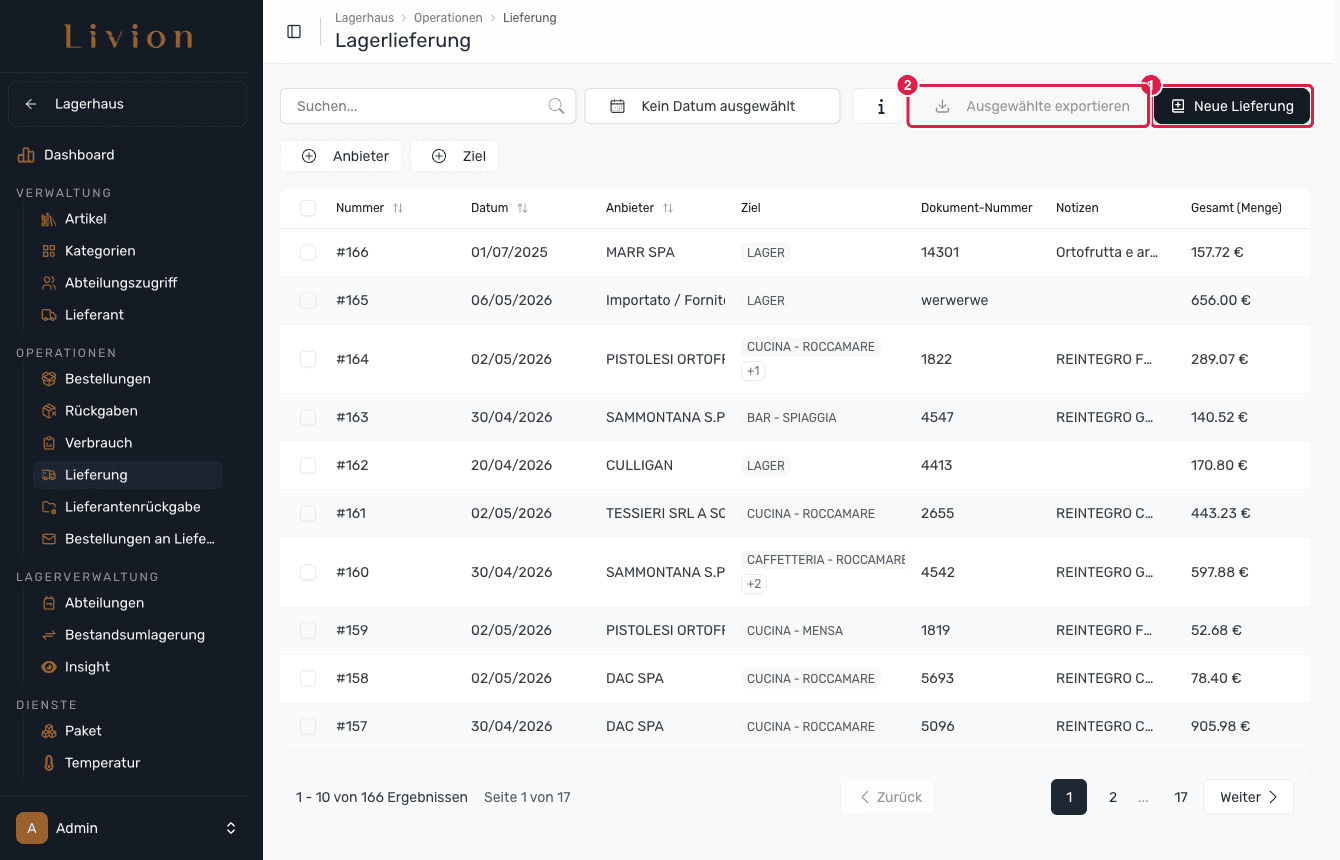
Alle Lagerlieferungen sind hier aufgeführt. Neue Lieferungen können über die Schaltfläche „Neue Lieferung" hinzugefügt werden.
Alle Lagerlieferungen sind hier aufgeführt. Neue Lieferungen können über die Schaltfläche „Neue Lieferung" hinzugefügt werden.
warehouse.Das Erfassen von Lieferungen erfordert die Berechtigung Lager-Administrator. So gelangt eingehende Lieferantenware in Ihren Bestand.
So funktioniert es
Lieferungen prüfen
Öffnen Sie im Lager-Modul Betrieb → Lagerlieferung. Jede erfasste Lieferung wird mit Lieferant, Belegnummer und Datum aufgeführt. Starten Sie eine neue über Neue Lieferung.
Eine neue Lieferung erfassen
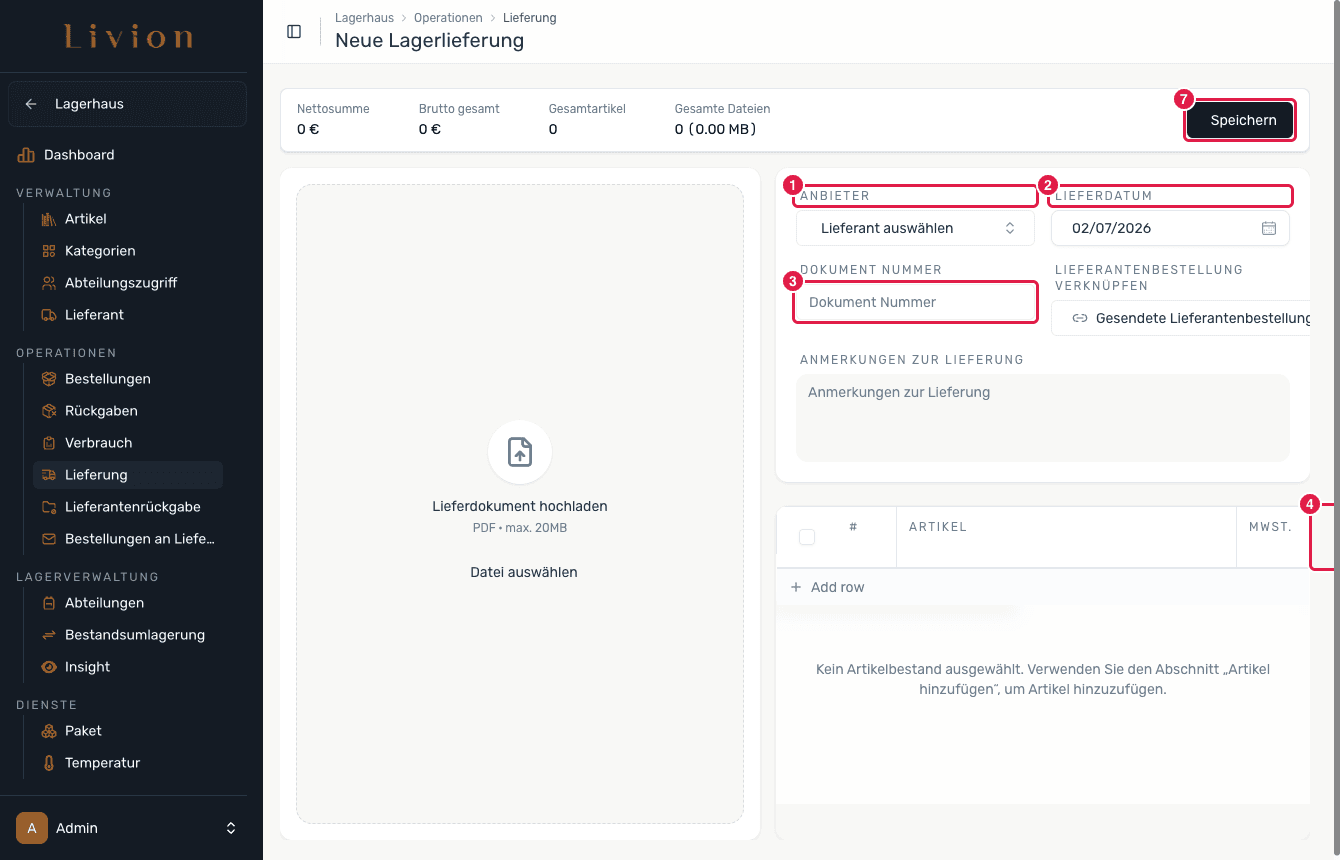
Wählen Sie in Neue Lieferung den Lieferanten, das Lieferdatum (es darf nicht in der Zukunft liegen) und die Belegnummer. Fügen Sie dann Artikelzeilen hinzu, jede mit Menge, Stückpreis und Ziel — dem Zentrallager oder einer bestimmten Abteilung. Klicken Sie auf Speichern, um die Lieferung zu erfassen. Statt die Zeilen von Hand einzugeben, können Sie einen Lieferantenbeleg in den Bereich Upload delivery document (PDF, max 20MB) ziehen, um die Artikelzeilen zu extrahieren — siehe Aus einem PDF importieren weiter unten.
Eine Lieferung bearbeiten oder löschen
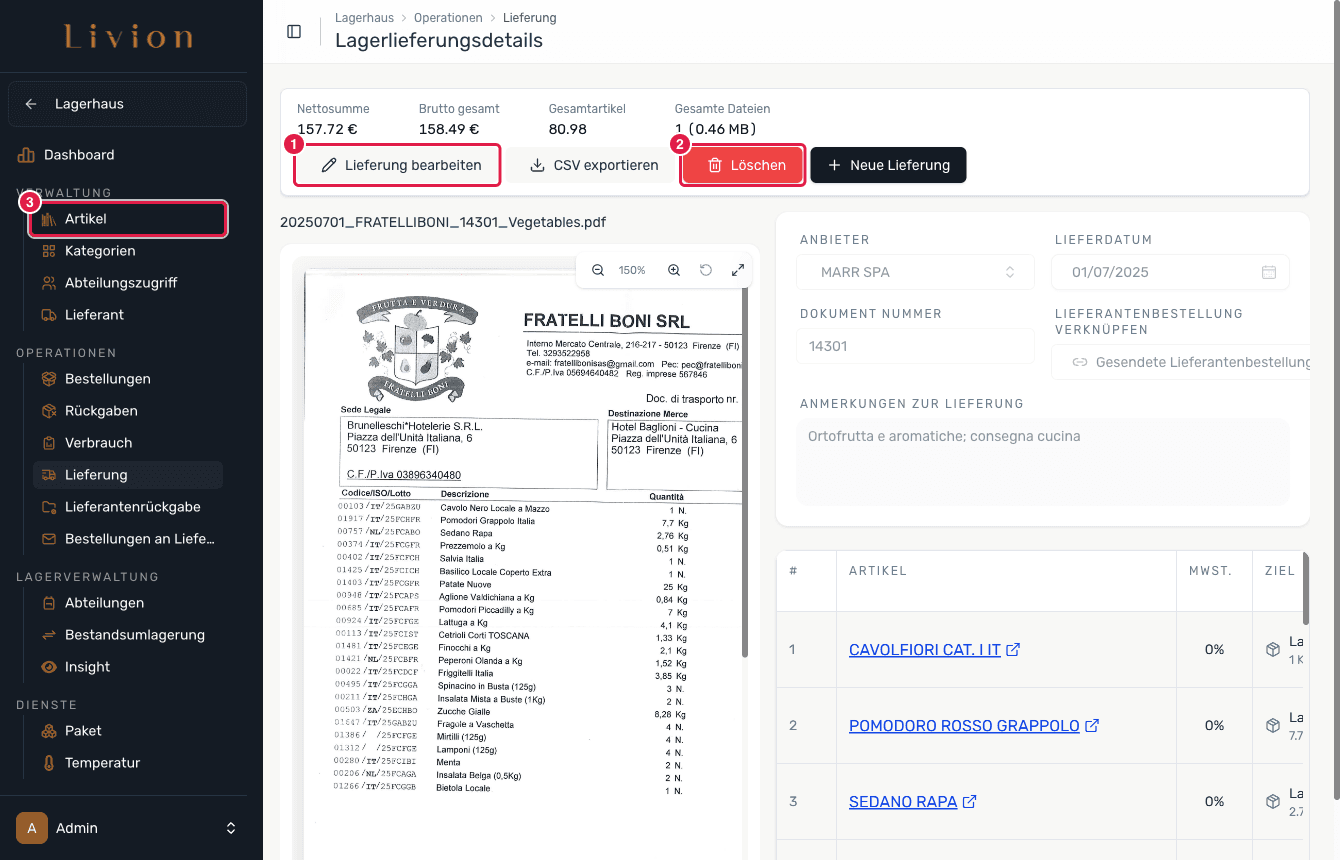
Öffnen Sie eine Lieferung, um sie zu prüfen oder anzupassen. Die Detailansicht listet die Artikelzeilen mit den Aktionen Bearbeiten und Löschen. Das Bearbeiten gleicht den Bestand neu ab, und das Löschen ist ein Soft-Delete, das den Bestand der Lieferung rückgängig macht.
Was danach passiert
- Das Absenden einer Lieferung fügt den gelieferten Bestand dem Ziel jeder Zeile hinzu (dem Lager oder einer Abteilung) über Bestandsbewegungen und erfasst den Einkaufspreis von Lieferant/Artikel.
- Das Bearbeiten einer Lieferung passt den Bestand mit einer Bewegung des
Typs
AUTOMATIC_STOCK_UPDATEan. - Das Löschen einer Lieferung ist ein Soft-Delete, das den Bestand der Lieferung rückgängig macht.
- Das Hochladen eines PDFs im Formular Neue Lieferung extrahiert Artikelzeilen (OCR) und ordnet sie dem Katalog zu.
Das Lieferdatum darf nicht in der Zukunft liegen, und eine Duplikatsprüfung blockiert eine zweite Lieferung mit demselben Lieferanten, derselben Belegnummer und demselben Geschäftstag.
Aus einem PDF importieren
Statt die Positionen von Hand einzugeben, kann Livion die Lieferung direkt aus dem Lieferschein eines Lieferanten erstellen. Sie benötigen den Beleg als PDF — digital erzeugte PDFs funktionieren am besten.
Bei handschriftlichen Dokumenten ist eine korrekte Extraktion nicht garantiert. Jede Position, die das System nicht sicher zuordnen kann, wird zur Bestätigung markiert.
Dokument hochladen
Öffnen Sie das Lager-Modul, starten Sie eine neue Lieferung aus einem PDF und laden Sie den Lieferschein hoch.
Extrahierte Positionen prüfen
Livion extrahiert die Positionen und ordnet sie Ihren Katalogprodukten zu. Sicher zugeordnete Positionen sind fertig.
Unsichere Zuordnungen bestätigen
Positionen, bei denen das System unsicher ist, werden als unsichere Zuordnungen markiert. Prüfen Sie jede und wählen Sie das richtige Katalogprodukt oder lassen Sie sie nicht zugeordnet.
Lieferung bestätigen
Wenn die Positionen korrekt sind, bestätigen Sie die Lieferung. Dabei werden dieselbe Lieferung, dieselben Lagerbewegungen, Lieferantenpreis-Datensätze und Audit-Ereignisse wie bei einer manuellen Lieferung erfasst.
Abteilungs-Verbrauchshistorie
Überwachen Sie Abteilungsverbrauchsmuster, verwalten Sie Nachschubbedarfe und identifizieren Sie Möglichkeiten zur Abfallreduzierung.
Lieferantenrückgabe
Alle Lieferantenrückgaben sind hier aufgelistet. Sie können eine neue Lieferantenrückgabe über die Schaltfläche unten erstellen.