

Artikelverwaltung
Artikel im Lagerkatalog anlegen, bearbeiten und löschen.
Die Artikelverwaltung ist der Katalog all dessen, was Ihr Lager erfasst. Jeder Artikel hat einen Namen, eine Kategorie, einen Mehrwertsteuersatz und eine Packungsgröße und steht jeder Abteilung zur Verfügung, die mit Beständen arbeitet.
warehouse.Für die Verwaltung von Artikeln ist die Berechtigung Lager-Administrator erforderlich. Abteilungen sehen den Katalog, legen hier aber keine Artikel an und löschen sie nicht.
So funktioniert es
Artikelverwaltung öffnen
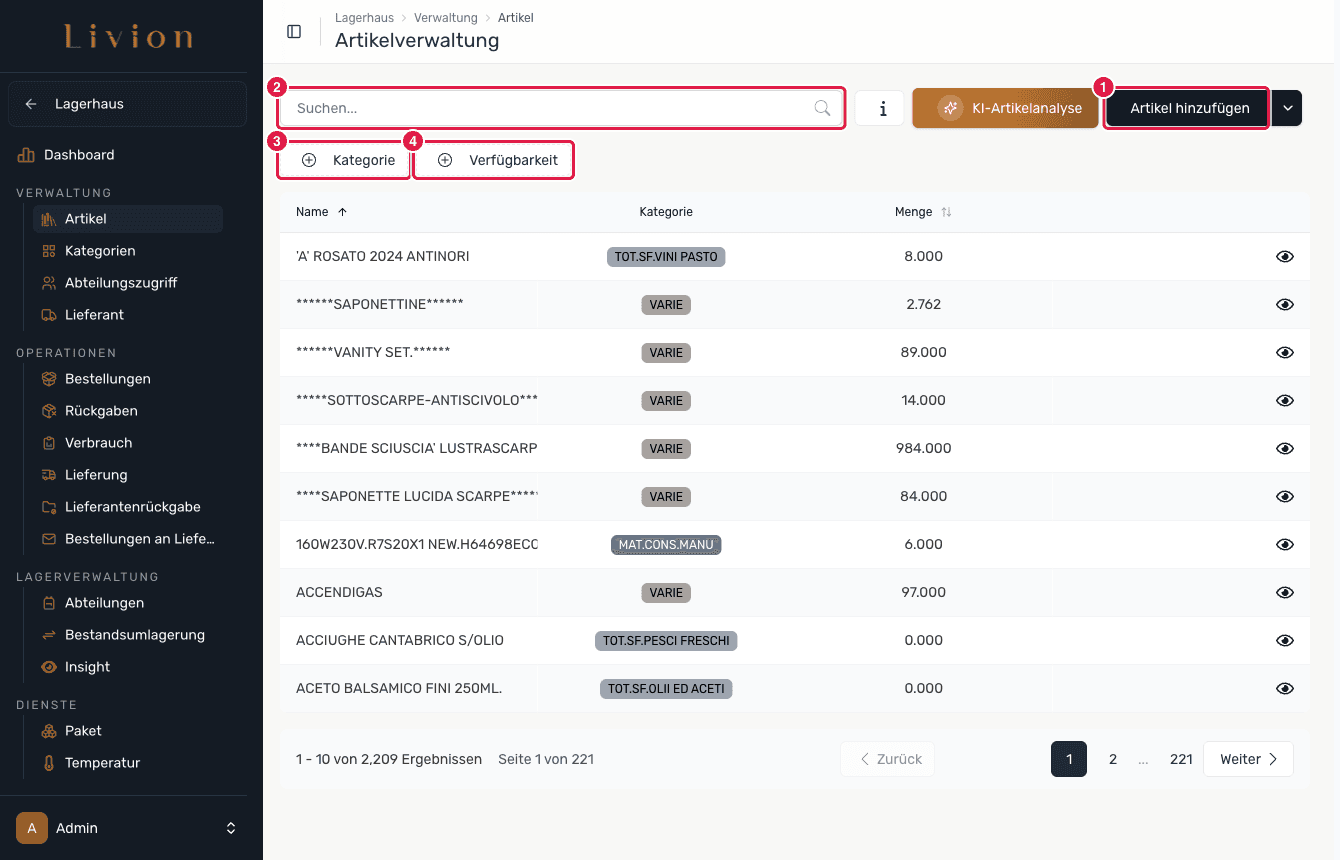
Öffnen Sie im Lager-Modul Verwaltung → Artikel. Die Seite listet jeden Katalogartikel mit Kategorie und aktueller Menge auf. Suchen Sie über das Suchfeld nach einem Artikelnamen oder grenzen Sie die Liste mit den Filtern Kategorie und Verfügbarkeit ein.
Einen Artikel hinzufügen
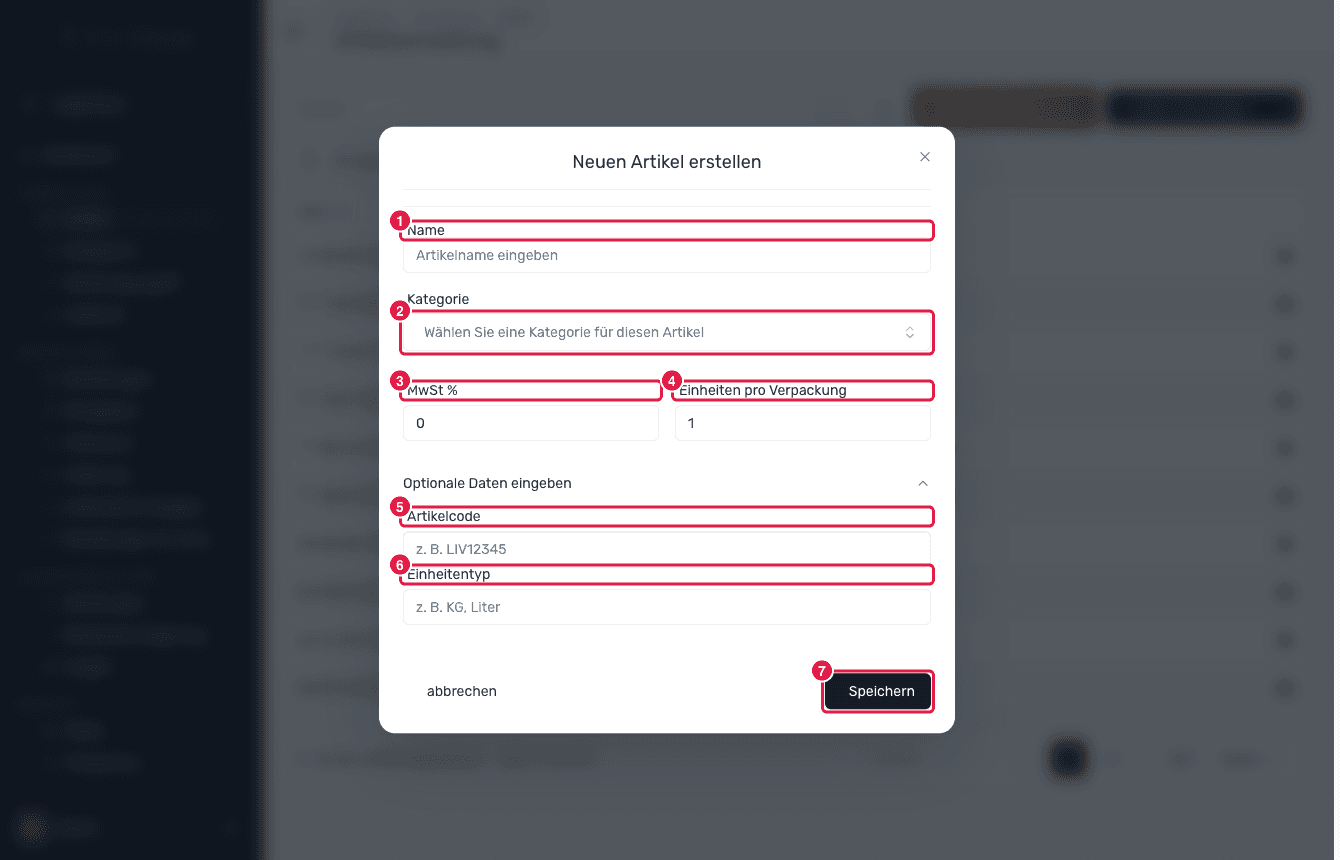
Klicken Sie auf Artikel hinzufügen und füllen Sie das Formular aus. Name
und Kategorie sind Pflichtfelder; die Kategorieauswahl ist durchsuchbar.
Legen Sie MwSt % und Einheiten pro Verpackung fest und öffnen Sie bei
Bedarf Optionale Daten eingeben, um einen Artikelcode und einen
Einheitentyp (zum Beispiel KG oder Liter) zu ergänzen. Klicken Sie auf
Speichern.
Artikel ansehen, bearbeiten oder löschen
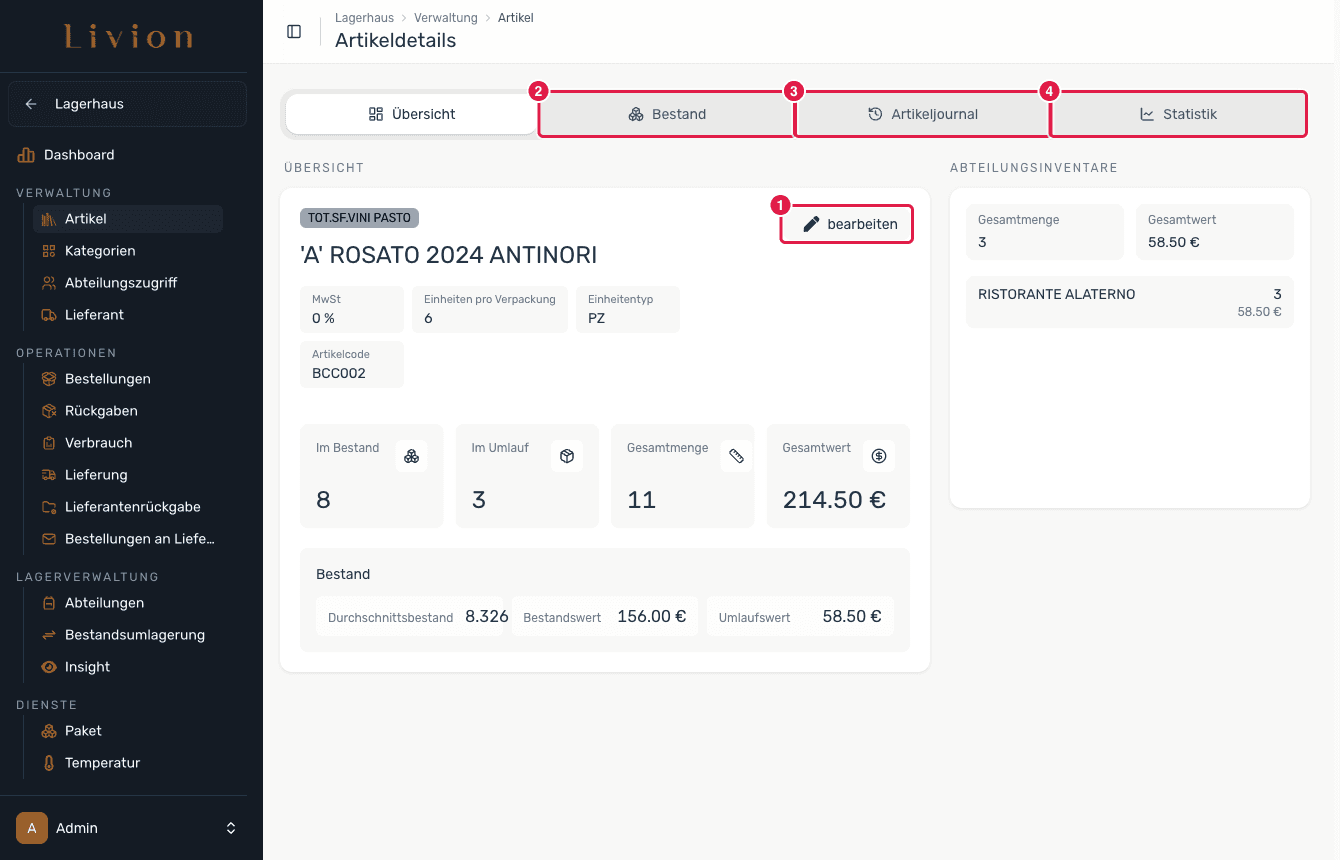
Öffnen Sie einen Artikel, um zu seiner Detailansicht zu gelangen. Die Übersicht zeigt Kategorie, MwSt, Packungsgröße und die Live-Bestände, während die Registerkarten Stock, Artikeljournal und Statistik aufschlüsseln, wo der Artikel liegt und wie er sich bewegt hat. Über Bearbeiten ändern Sie die Artikeldaten oder löschen ihn aus dem Bearbeitungsdialog.
Den Bestand eines Artikels bearbeiten
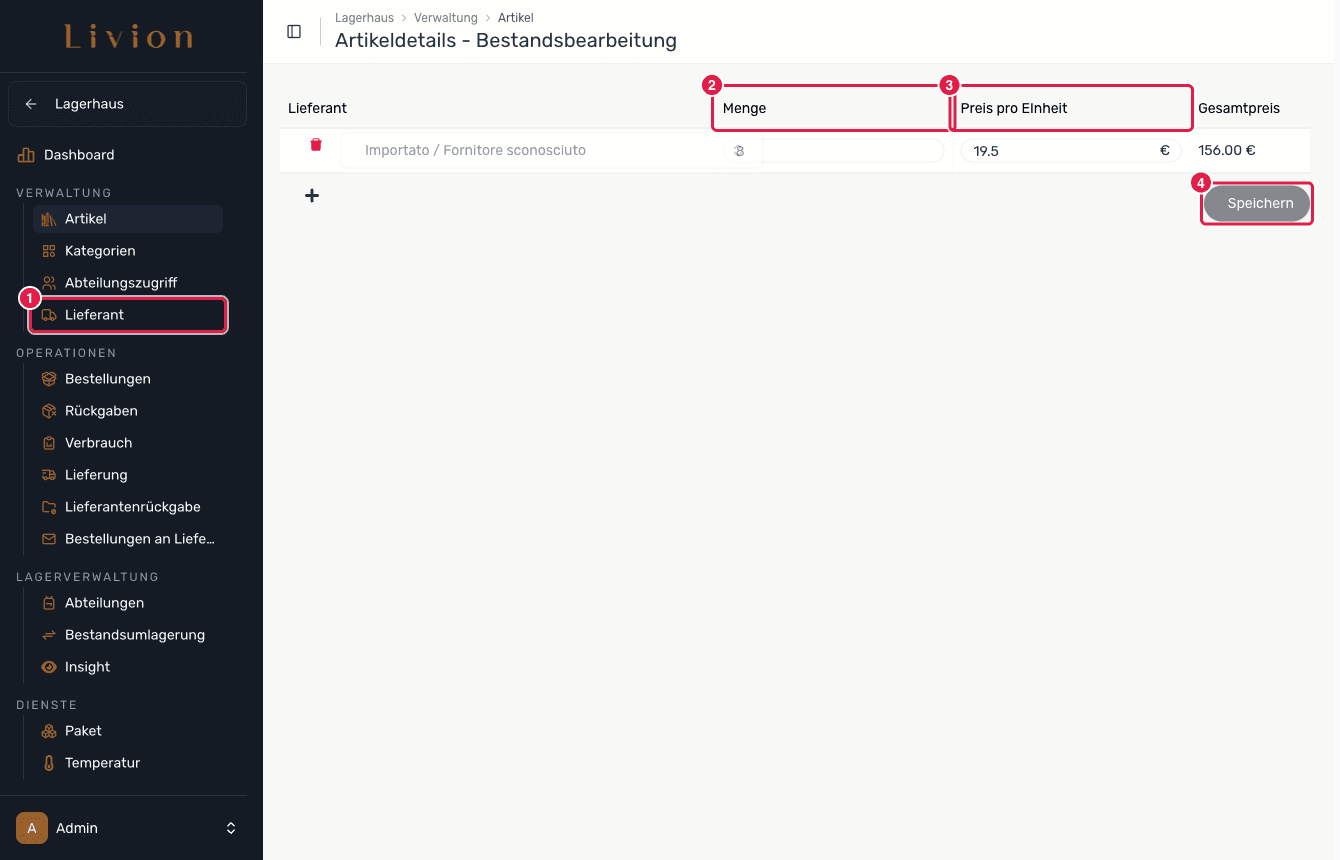
Öffnen Sie in der Artikel-Detailansicht Stock bearbeiten, um die Bestandszeilen des Artikels je Lieferant anzupassen — jede Zeile trägt einen Lieferant, eine Menge und einen Stückpreis. Das Speichern erfasst Bestandstransaktionen des Lagers (eine manuelle Bestandsanpassung), die in die Artikelbewegungen einfließen.
Eine KI-Artikelanalyse ausführen
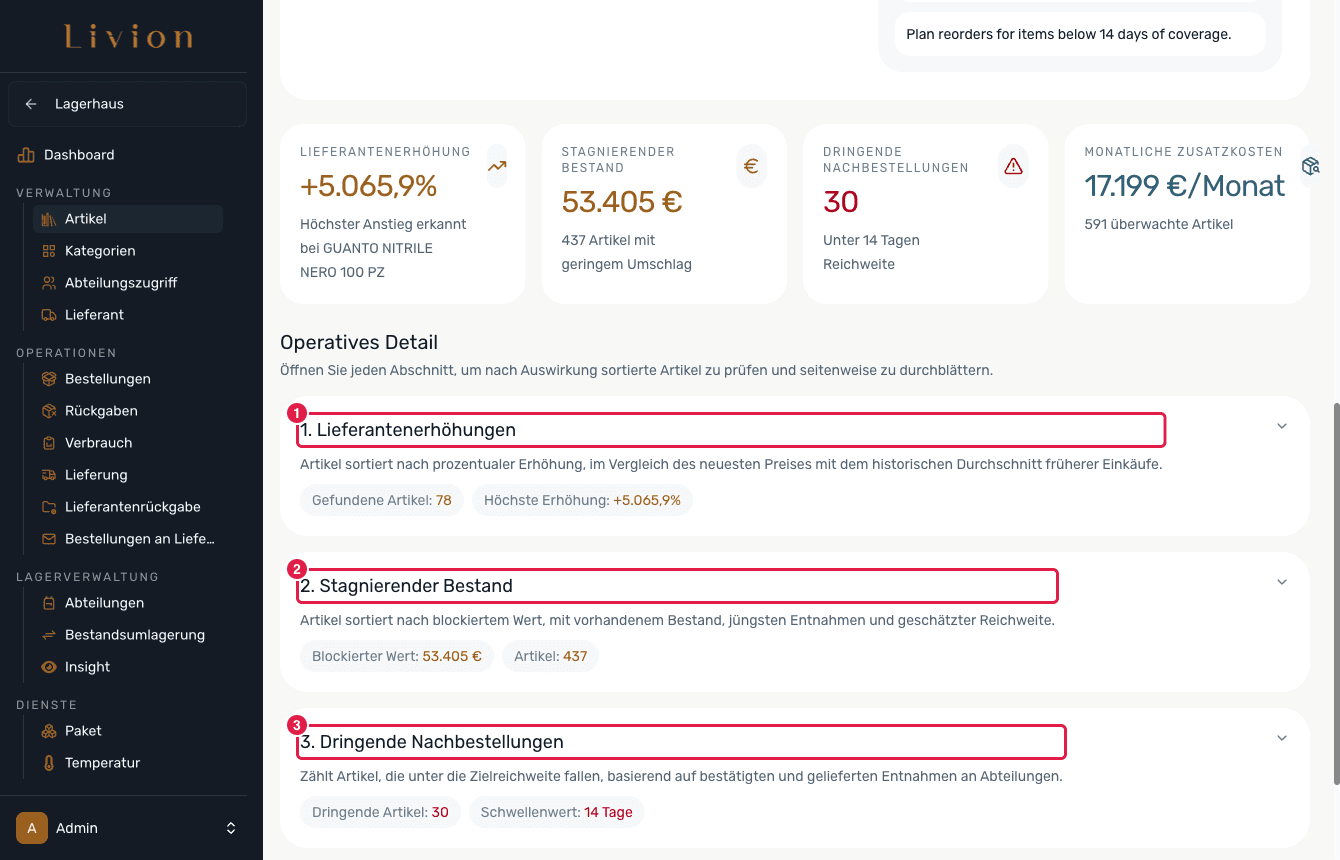
Öffnen Sie aus der Artikelliste KI-Artikelanalyse und klicken Sie auf Bericht erstellen, um vier Abschnitte zu berechnen: 1 Anbieter-Erhöhungen, 2 Stagnierender Bestand, 3 Dringende Nachbestellungen und 4 Monatliche Mehrkosten. Sie analysiert Ihre vorhandenen Lagerdaten und speichert einen Bericht.
Was danach passiert
- Das Speichern erstellt oder aktualisiert einen Katalogartikel, den jede Abteilung nutzen kann.
- Ein neuer Artikel beginnt mit Bestand null; Mengen ändern sich erst, wenn Bestandsbewegungen (Lieferungen, Umlagerungen, Verbrauch, Retouren) erfasst werden, und jede Bewegung erscheint in den Bewegungen des Artikels.
- Das Bearbeiten des Bestands erfasst Bestandstransaktionen des Lagers und erscheint in den Bewegungen; es ist gesperrt, während ein Bestandsjob läuft.
- Die KI-Artikelanalyse liest nur vorhandene Daten und speichert einen Bericht — sie schreibt keine Bestandsbewegungen.
Das Löschen eines Artikels ist ein umkehrbares Soft-Delete: Der Artikel wird ausgeblendet und Abteilungen können ihn nicht mehr verwenden, doch seine Historie bleibt erhalten und er kann jederzeit wiederhergestellt werden.