

Abteilungs-Self-Service
Bestellen Sie Bestand, erfassen Sie Verbrauch, senden Sie Artikel zurück und lagern Sie Bestand für Ihre eigene Abteilung um.
Diese Anleitung ist für Abteilungsbenutzer. Alles hier ist Self-Service nur für Ihre eigene Abteilung — Ihr Bestand, Bestellungen, Retouren, Verbrauch und Abteilungsumlagerungen. Sie können weder Katalog, Lieferanten noch Einrichtung verwalten und sehen die Daten anderer Abteilungen nicht.
department.Für die Verwaltung Ihres eigenen Bestands ist die Berechtigung
WAREHOUSE_DEPARTMENT_INVENTORY erforderlich. Für das Umlagern von Bestand in
eine andere Abteilung ist zusätzlich die Berechtigung
WAREHOUSE_DEPARTMENT_STOCK_TRANSFER nötig. Die Seiten Ihrer Abteilung liegen
unter /department/me/*.
Sind Sie Lager-Administrator?
Diese Seite ist für Abteilungsbenutzer. Wenn Sie das gesamte Lager verwalten, folgen Sie stattdessen den Admin-Anleitungen zu Bestellungen, Retouren, Verbrauch und Umlagerungen — das Bestätigen von Bestellungen, das Annehmen von Retouren und das Erfüllen von Anfragen erfolgt auf der Administratorseite.
Ihren Bestand ansehen
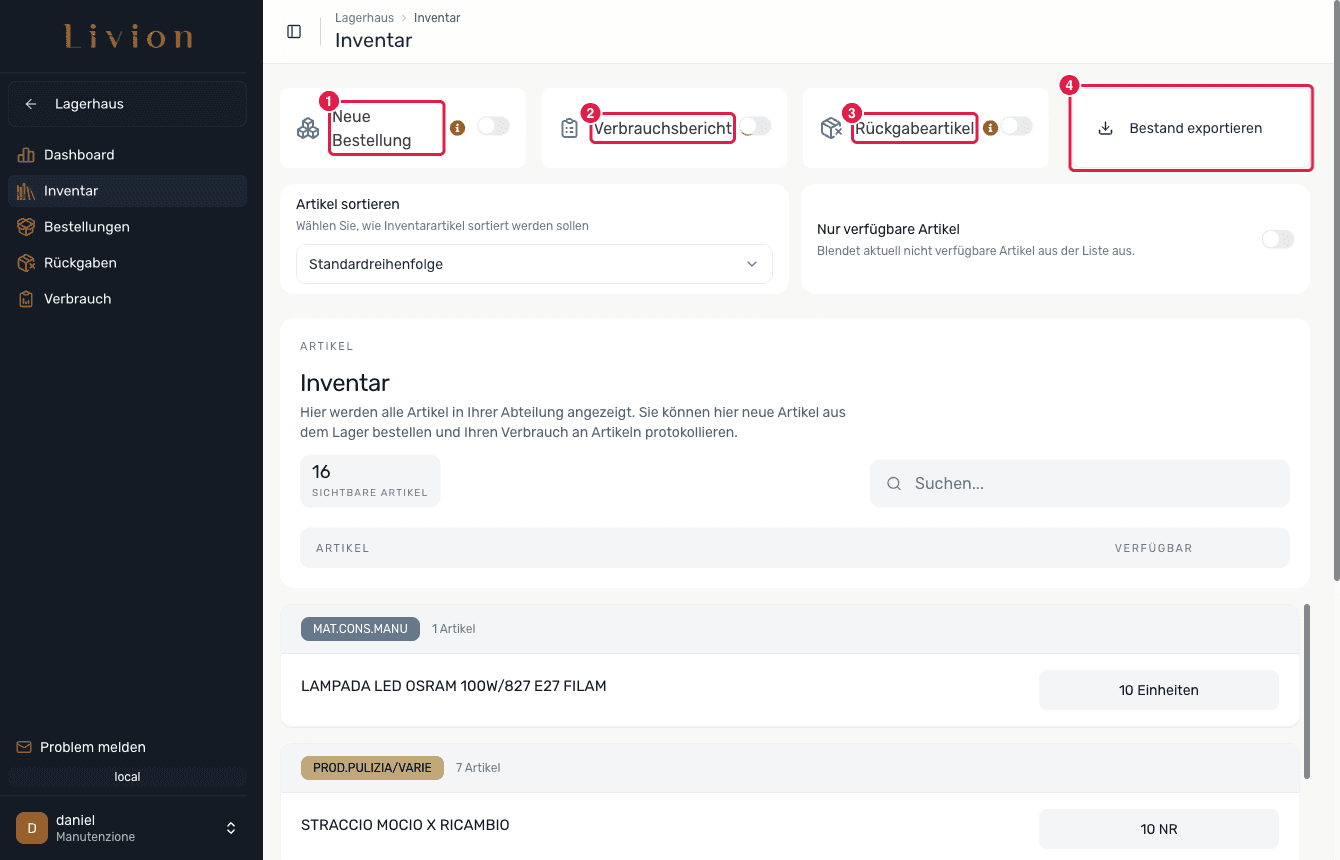
Öffnen Sie Inventar (/department/me/inventory), um jeden von Ihrer
Abteilung gehaltenen Artikel mit seiner aktuellen Menge zu sehen. Dieser
Bildschirm ist Ihre Basis: Von hier wechseln Sie zwischen drei Modi — neue
Bestellung, Verbrauchsbericht und Artikel zurücksenden — und können mit
Export Inventory den Bestand als CSV oder PDF exportieren, etwa für eine
Zählung oder einen schnellen Nachweis.
Bestand beim Lager bestellen
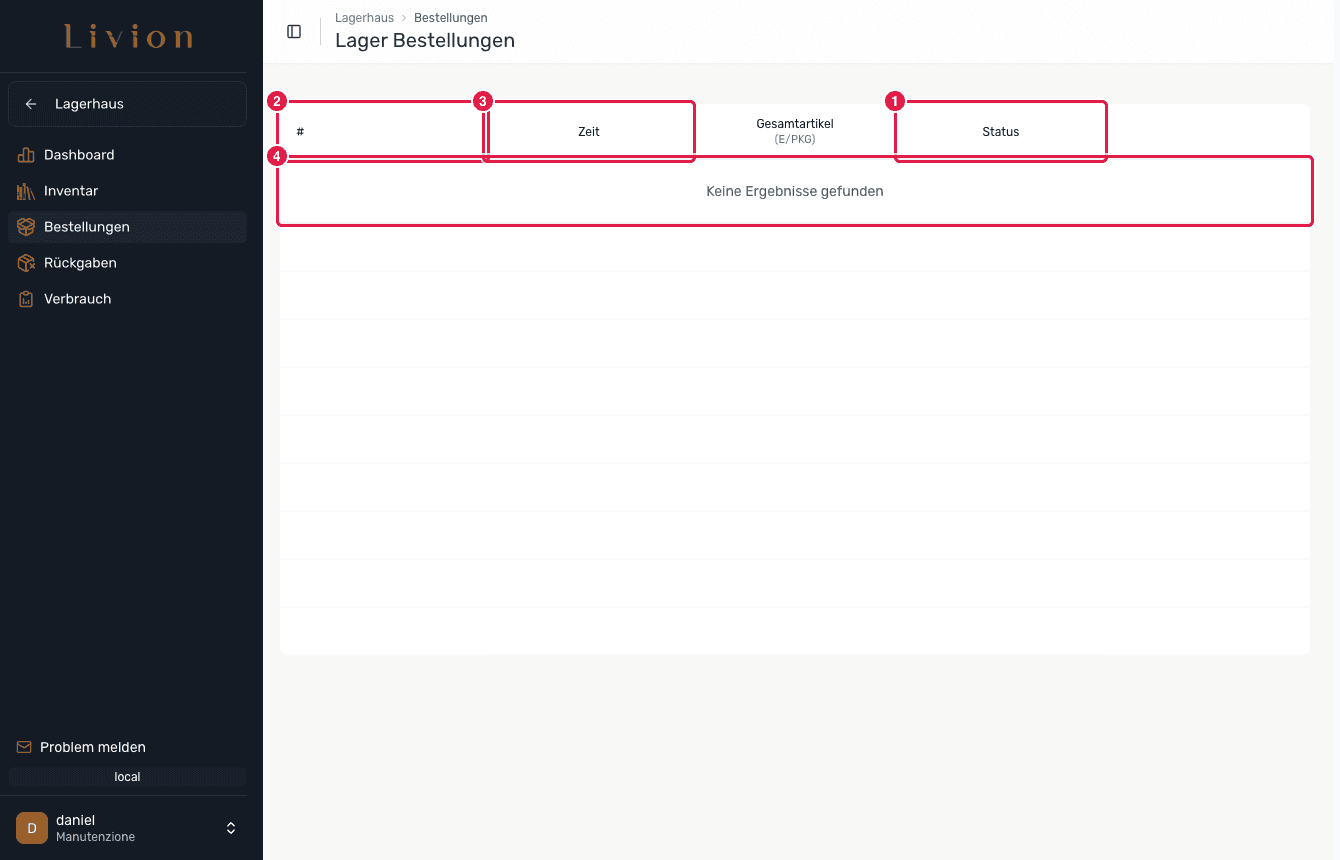
Öffnen Sie Lager Bestellungen (/department/me/order), um eine Bestellung
für die benötigten Artikel zu erstellen. Beim Absenden wird die Bestellung als
Open (offen) an das Lager gesendet und das Lagerteam benachrichtigt. Die
Artikel treffen erst in Ihrem Bestand ein, sobald das Lager die Bestellung
bestätigt und erfüllt — die Bestellung allein bewegt keinen Bestand.
Sie können Ihre Bestellungen einsehen und ihren Status verfolgen: Open, Out for Delivery, Delivered, Confirmed oder Declined.
Wer eine Bestellung bestätigt
Das Bestätigen einer Bestellung und das Markieren als geliefert übernimmt der Lager-Administrator, nicht Ihre Abteilung. Ihre Aufgabe ist das Erstellen der Bestellung und das Verfolgen ihres Status.
Verbrauch erfassen
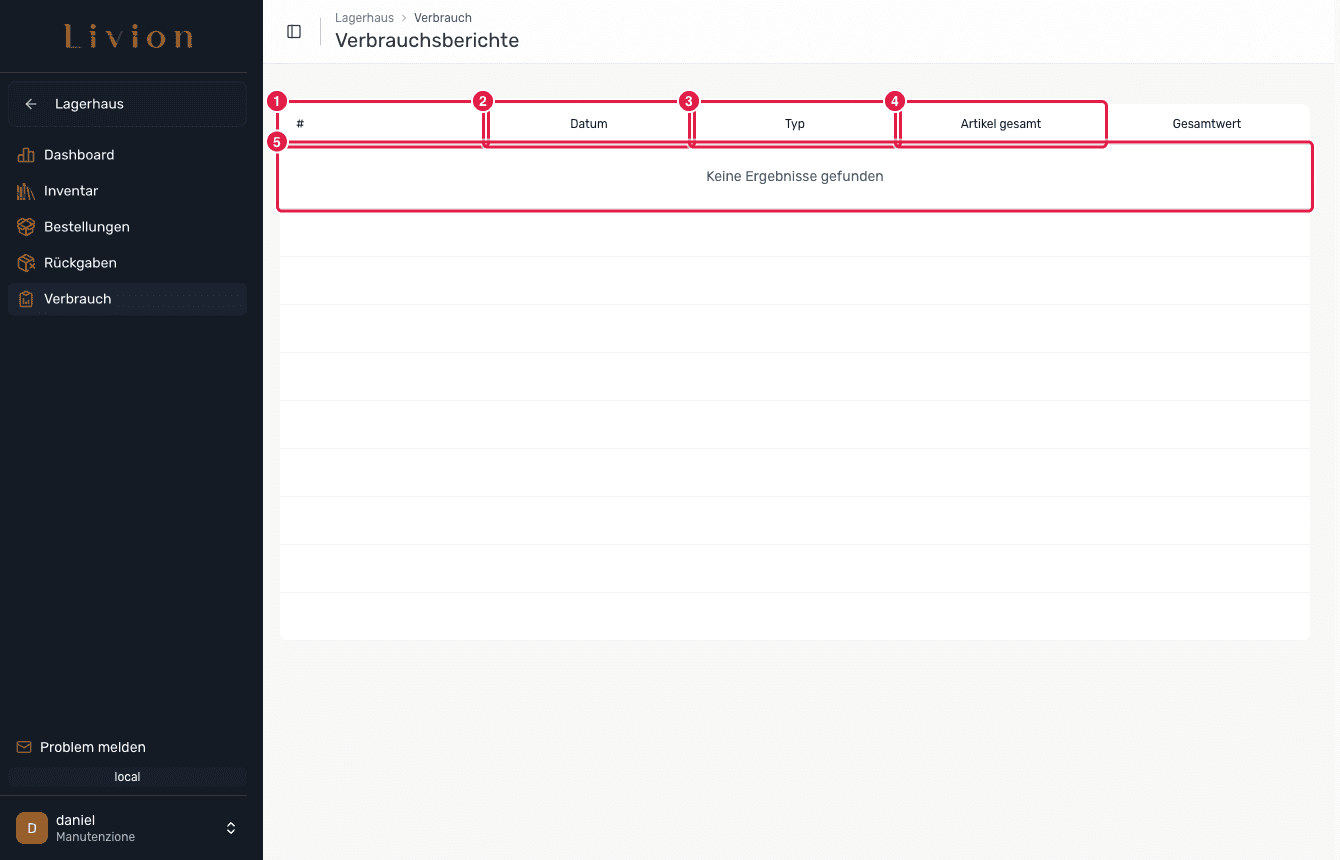
Öffnen Sie Verbrauchsberichte (/department/me/consumption), um zu erfassen,
was Ihre Abteilung verbraucht hat. Wählen Sie für jeden Bericht einen Typ —
Consumed (verbraucht), Expired/Damaged (abgelaufen/beschädigt) oder
Gifted (verschenkt) — und geben Sie die Mengen ein. Das Absenden eines
Berichts entfernt die Menge aus Ihrem Bestand.
Sie können Ihre bisherigen Berichte ansehen und einen zurücksetzen, falls er ein Fehler war; das Zurücksetzen fügt die Artikel wieder Ihrem Bestand hinzu. Große Berichte werden im Hintergrund verarbeitet, daher kann der Bestand einen Moment nachziehen.
Artikel an das Lager zurücksenden
Öffnen Sie Lagerrückgaben (/department/me/return), um Artikel an das Lager
zurückzusenden. Beim Absenden einer Rückgabe verlässt die Menge sofort Ihren
Bestand und die Rückgabe bleibt Pending (ausstehend), bis das Lager
entscheidet:
- Accepted (angenommen) — die Artikel gehen in das Lager.
- Rejected (abgelehnt) — die Artikel kommen zurück in Ihren Bestand.
Bestand in eine andere Abteilung umlagern
Öffnen Sie Abteilungs-Bestandsumlagerung
(/warehouse/inventory/department-transfer), um Bestand von Ihrer Abteilung in
eine andere Abteilung zu bewegen. Dafür ist die Berechtigung
WAREHOUSE_DEPARTMENT_STOCK_TRANSFER erforderlich.
Ihre Abteilung ist als Quelle gesperrt und das Ziel muss eine Abteilung sein — auf diesem Weg können Sie nicht zurück in das Lager umlagern. Wählen Sie Artikel und Mengen, wählen Sie die Zielabteilung und bestätigen Sie. Die Umlagerung weist darauf hin, dass diese Aktion nicht rückgängig gemacht werden kann, und wird dann im Hintergrund verarbeitet.
Was danach passiert
- Von Ihnen erstellte Bestellungen liegen beim Lager, bis ein Administrator sie bestätigt; erst dann trifft der Bestand in Ihrem Inventar ein.
- Verbrauchsberichte und angenommene Rückgaben verringern Ihren Abteilungsbestand; ein zurückgesetzter Verbrauchsbericht und eine abgelehnte Rückgabe fügen den Bestand wieder hinzu.
- Eine Abteilungsumlagerung bewegt den Bestand direkt von Ihrer Abteilung in eine andere Abteilung und wird als Bestandsbewegung erfasst.
Sie können nur Ihre eigene Abteilung sehen und bearbeiten. Das Bestätigen von Bestellungen, das Annehmen oder Ablehnen von Rückgaben sowie sämtliche Änderungen an Katalog, Lieferanten oder Einrichtung übernimmt der Lager-Administrator.